




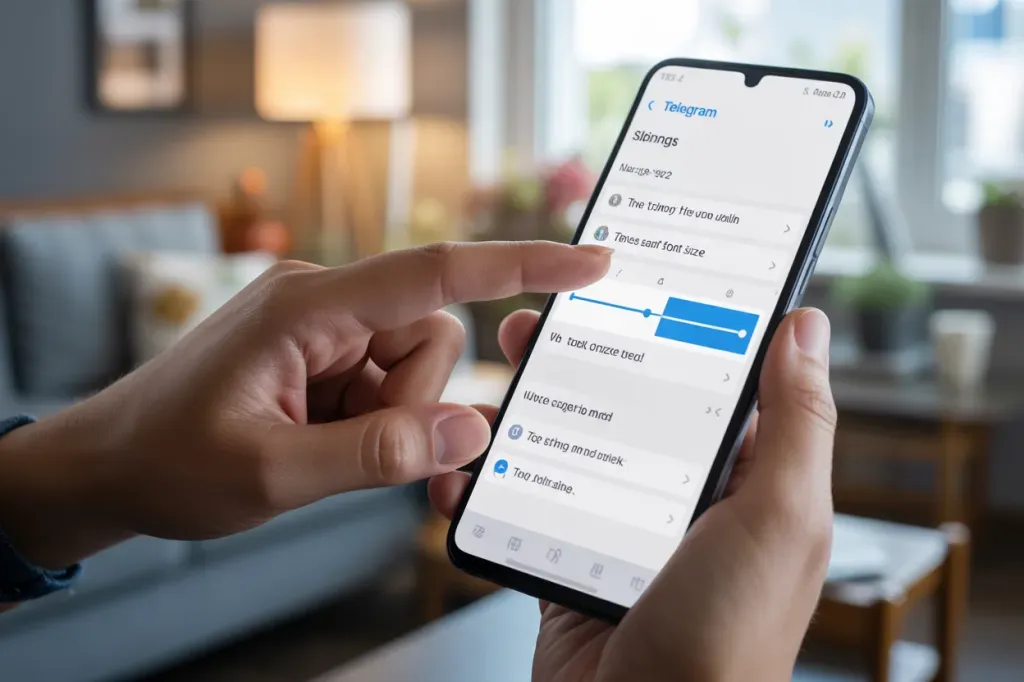
Читабельність у Telegram визначається двома рівнями керування: власними параметрами застосунку та системними налаштуваннями Android чи iOS. Усередині Telegram можна окремо збільшити текст саме в чатах, не торкаючись іконок чи меню телефону. На рівні системи доступні регулятори шрифту та масштабування інтерфейсу, які впливають на всі додатки разом. Обидва підходи працюють швидко й без сторонніх інструментів — достатньо кількох торкань у відповідних розділах налаштувань.
Android: зміна розміру тексту через Налаштування чатів
У Telegram для Android розмір повідомлень змінюється окремим повзунком у розділі «Налаштування чатів». Регулятор підписано як «Розмір тексту повідомлень», і він миттєво масштабує вміст листування: текст у бульбашках, цитати, інлайнові елементи й емодзі збільшуються пропорційно, не зачіпаючи системні меню чи список чатів. Якщо експериментували з різними значеннями, повернути типове значення просто — оберіть позицію «за замовчуванням» (16) на шкалі. Зміни застосовуються одразу, перезапуск застосунку не потрібен.
- Відкрийте меню Telegram і перейдіть у «Налаштування».
- Торкніться «Налаштування чатів».
- Знайдіть повзунок «Розмір тексту повідомлень» і пересуньте його до зручного значення.
- Щоб повернути типовий розмір, встановіть значення 16.
Android: системні налаштування шрифту та масштабу для всіх програм
На рівні системи Android доступні два незалежні регулятори. «Розмір шрифту» змінює лише кегль тексту в інтерфейсі та більшості додатків, тоді як «Масштаб» впливає і на текст, і на розміри елементів інтерфейсу — кнопки, підписи під іконками, панелі. Це зручно, коли потрібно збільшити все одразу, а не тільки повідомлення в Telegram. Водночас частина програм може не підхоплювати системний розмір шрифту повністю або робить це частково — це нормально для окремих реалізацій.
У більшості пристроїв обидва слайдери мають межі до приблизно 200 %, є вбудований попередній перегляд і швидкий доступ через плитку «Розмір шрифту» в «Швидких налаштуваннях». Якщо результат не сподобався, можна натиснути «Скинути налаштування», щоб повернутися до заводських значень.
- Відкрийте «Налаштування» → «Дисплей» або «Спеціальні можливості» → «Розмір шрифту» та/або «Масштаб» (може називатися «Розмір елементів» чи «Display size and text»).
- Пересуньте повзунки до комфортного рівня та перегляньте зразок у вікні попереднього перегляду.
- За потреби додайте плитку «Розмір шрифту» в «Швидкі налаштування» для швидкого доступу.
- Щоб повернути типові значення, торкніться «Скинути налаштування».
Android: додаткові інструменти для кращої читабельності
Окрім власне розміру, читабельність підвищують параметри контрастності та насиченості шрифту. Вони корисні, коли місця на екрані не так багато, але хочеться краще бачити контури літер у Telegram і в інших програмах. Такі опції працюють системно й не потребують жодних сторонніх додатків.
- Жирний шрифт: Налаштування → Дисплей → «Розмір шрифту та текст» або Налаштування → Спеціальні можливості → «Екран» → «Жирний текст». Увімкніть тумблер, щоб зробити текст темнішим і товстішим.
- Текст із фоном / обвідка тексту: Налаштування → Спеціальні можливості → «Екран». На новіших версіях Android доступна опція, що додає підкладку або контур до літер, завдяки чому символи краще читаються на строкатих фонах.
- Висококонтрастний текст: Налаштування → Дисплей → «Розмір шрифту та текст» → «Висококонтрастний текст». Увімкнення додає світлу чи темну обвідку до шрифту для кращої видимості.
iPhone і iPad: системне збільшення шрифту та режим Більший текст
На iOS базове збільшення виконується в «Параметри» → «Дисплей і яскравість» → «Розмір тексту». Для значно більших значень увімкніть «Більший текст» у «Параметри» → «Спеціальні можливості» → «Дисплей і розмір тексту» → «Більший текст» і пересуньте повзунок. Telegram підтримує динамічний шрифт iOS, тож збільшення застосовується і в чатах, і в елементах інтерфейсу, які його використовують.
- Відкрийте «Параметри» → «Дисплей і яскравість» → «Розмір тексту» та пересуньте повзунок.
- Для ще більших значень відкрийте «Параметри» → «Спеціальні можливості» → «Дисплей і розмір тексту» → «Більший текст».
- Увімкніть «Збільшені розміри» та відрегулюйте слайдер.
Надмірне збільшення може ускладнити керування — окремі кнопки та навігаційні елементи стають тісними. Якщо так сталося, поверніться в налаштування й зменште крок шрифту.
iPhone: окремий розмір шрифту для Telegram через Центр керування
У iOS 15 і новіших можна задати шрифт лише для відкритої програми, не змінюючи систему загалом. Це зручно, якщо хочете зробити більшим текст саме в Telegram, але зберегти звичні розміри в пошті або браузері.
Спершу додайте елемент «Розмір тексту» в «Центр керування», а потім відкрийте Telegram і змініть масштаб тільки для нього:
- Параметри → «Центр керування» → додайте «Розмір тексту».
- Відкрийте Telegram, свайпніть, щоб викликати «Центр керування», і торкніться піктограми «аА».
- Унизу оберіть «Лише Telegram», після чого відрегулюйте повзунком потрібний розмір.
Telegram на iOS: синхронізація з системою або власний розмір інтерфейсу
У версії для iOS Telegram підтримує два підходи: синхронізацію з системним розміром або власне значення для чатів і меню. Це дає змогу поєднати глобальний комфорт читання з точним налаштуванням саме для месенджера.
«В iOS користувачі можуть синхронізувати весь текст із налаштуваннями системи або задати індивідуальний розмір шрифту для чатів і меню.»
Більші літери під час набору: клавіатури Gboard, SwiftKey, GO Keyboard
Якщо головна складність — набір тексту в Telegram, збільште розмір клавіатури чи символів на ній. Це не змінює інтерфейс застосунку, але суттєво полегшує друк і зменшує кількість помилкових натискань.
- Gboard: Налаштування клавіатури → «Параметри» → «Висота клавіатури» та виберіть «Дуже висока». На деяких версіях також доступна опція «Resize» на панелі інструментів.
- SwiftKey: Натисніть три крапки на панелі → «Змінити розмір» → перетягніть межі клавіатури до зручної висоти.
- GO Keyboard: «Відображення» → «Висота клавіатури, розмір шрифту». За потреби змініть «Розмір шрифту у вибірковій зоні», щоб збільшити підказки.
Після зміни висоти або шрифту клавіатури відкрийте чат у Telegram і перевірте, чи зручно вводити текст однією рукою та чи не перекриває клавіатура поле введення.
Не плутайте форматування повідомлень і розмір шрифту інтерфейсу
Стилізація самого повідомлення в Telegram не змінює базовий розмір шрифтів інтерфейсу. Жирний, курсив чи моноширинний — це про вигляд окремого тексту, а не про масштабування чатів або меню. Тому навіть максимально «великий» спойлер або підкреслення не зроблять системні написи більшими.
Щоб швидко оформити текст у повідомленні, скористайтеся будь‑яким зі стандартних способів і пам’ятайте, що всі вони працюють тільки всередині самого повідомлення.
- Контекстне меню виділеного тексту з пунктами «Жирний», «Курсив», «Підкреслення», «Закреслення», «Спойлер» і «Посилання».
- Швидкі символи розмітки на кшталт *жирний*, _курсив_, `моно` перед надсиланням.
- На комп’ютері — гарячі клавіші, наприклад Ctrl/⌘+B для жирного та Ctrl/⌘+I для курсиву.
Що обрати, щоб читати без напруги
Якщо потрібно збільшити текст лише в чатах — достатньо повзунка «Розмір тексту повідомлень» у Telegram. Коли дрібними здаються й системні елементи, використовуйте «Розмір шрифту» та «Масштаб» у налаштуваннях Android або «Розмір тексту»/«Більший текст» на iOS. Додатковий комфорт забезпечать «Жирний текст», контрастні режими та вища клавіатура для зручного набору. Вибір залежить від пристрою й задач: локальне збільшення — швидко і точково, системне — універсально для всієї взаємодії зі смартфоном.