




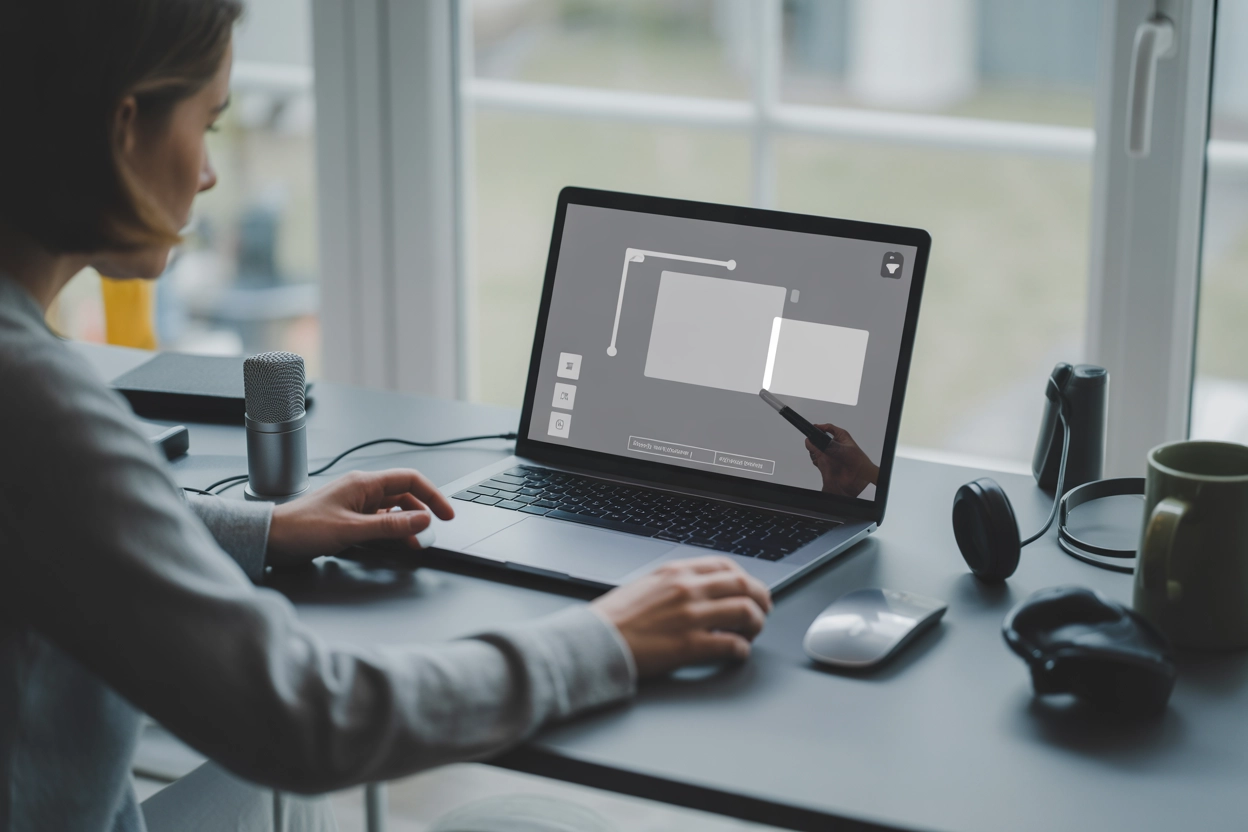
Сучасний ритм життя вимагає від користувачів вміння швидко фіксувати візуальну інформацію безпосередньо з дисплея ноутбука. Це критично важливо для студентів під час дистанційного навчання, офісних працівників для створення звітів або геймерів, які прагнуть зберегти свої перемоги. Використання правильних інструментів гарантує отримання якісного відео без затримок і з чітким звуком.
Актуальність питання зумовлена розвитком системних можливостей Windows та macOS, які дозволяють обійтися без встановлення стороннього софту в більшості випадків. Проте для професійних задач часто необхідні спеціалізовані рішення, що забезпечують ширший контроль над процесом зйомки. Розуміння доступного інструментарію допоможе обрати оптимальний шлях для створення контенту з мінімальними зусиллями.
Можливості запису в Windows 11 та 10
Операційні системи від Microsoft мають потужні вбудовані утиліти, які дозволяють миттєво почати фіксацію того, що відбувається у вікні програми або на всьому робочому столі. Найпопулярнішим методом залишається ігрова панель, яка спочатку розроблялася для геймерів, але стала універсальним рішенням для будь-яких прикладних завдань.
Швидкі команди для Windows:
- Win + G. Відкриває головне меню Xbox Game Bar.
- Win + Alt + R. Миттєвий старт або зупинка запису поточного вікна.
- Win + Alt + M. Увімкнення або вимкнення мікрофона під час сесії.
- Win + Shift + S. Виклик інструмента «Ножиці» для знімків та відео.
Xbox Game Bar ідеально підходить для запису конкретної програми, проте він має обмеження — утиліта не знімає сам «Робочий стіл» або «Провідник». Для активації запису потрібно відкрити потрібну програму, натиснути Win + G та клікнути на іконку камери в блоці «Захоплення». У налаштуваннях можна вибрати запис системних звуків, що дозволяє зберегти аудіо з відеодзвінків або вебінарів без сторонніх шумів.
Користувачі Windows 11 отримали оновлений інструмент Snipping Tool (Ножиці), який тепер підтримує відеофіксацію. На відміну від Game Bar, цей засіб дозволяє виділити курсором конкретну область екрана, що зручно для створення коротких інструкцій. Після натискання кнопки «Записати» з’являється таймер, а готовий файл автоматично зберігається в папку «Відео», де його можна переглянути або відправити колегам.
Перед початком процесу важливо перевірити параметри звуку в системному меню. У розділі «Налаштування» — «Ігри» — «Захоплення» можна встановити максимальну тривалість відео та якість аудіо. Це дозволяє уникнути ситуацій, коли запис обривається на середині важливої лекції через встановлені ліміти за замовчуванням. Також варто переконатися, що мікрофон активний, якщо ви плануєте додавати власні коментарі до відеоряду.
Створення відео на пристроях macOS
Компанія Apple інтегрувала інструменти для запису екрана безпосередньо в інтерфейс системи, зробивши процес максимально інтуїтивним для власників MacBook. Основний функціонал реалізований через універсальну панель знімків, яка викликається однією комбінацією клавіш і пропонує гнучкі налаштування захоплення зображення.
Алгоритм запису через системну панель:
- Натисніть комбінацію Shift + Command + 5 для появи панелі керування.
- Оберіть режим запису всього дисплея або лише виділеної області.
- Натисніть «Опції», щоб вибрати мікрофон та місце збереження файлу.
- Клацніть «Записати» для початку та іконку стоп у верхній панелі для завершення.
Окрім гарячих клавіш, для відеозахоплення можна використовувати QuickTime Player, який є базовим плеєром у macOS. У меню «Файл» достатньо обрати пункт «Новий запис екрана», після чого з’явиться ідентична панель керування з можливістю вибору джерела звуку та відображення натискань миші.
Системні засоби macOS за замовчуванням не записують внутрішній звук системи (наприклад, музику з браузера) через політику конфіденційності, тому для цього знадобляться додаткові драйвери.
У меню «Опції» можна налаштувати таймер на 5 або 10 секунд, що дає час підготувати потрібне вікно перед стартом. Також користувач може вибрати, чи показувати плаваючу мініатюру після завершення зйомки для швидкого редагування або обрізки. Готові ролики зазвичай зберігаються у форматі MOV на робочому столі, що дозволяє миттєво ділитися ними через AirDrop або пошту без додаткової конвертації в інші формати чи розширення.
Професійний софт для геймінгу та стримінгу
Коли стандартних можливостей операційної системи стає недостатньо, на допомогу приходять спеціалізовані програми. Вони дозволяють не просто фіксувати картинку, а створювати багатошарові сцени, накладати зображення з веб-камери та тонко налаштовувати параметри кодування для досягнення ідеальної плавності руху в динамічних іграх.
| Параметр | OBS Studio | Bandicam |
|---|---|---|
| Вартість | Безкоштовно | Платна (є тріал) |
| Навантаження на CPU | Середнє/Високе | Низьке |
| Трансляції | Підтримує | Немає |
OBS Studio є галузевим стандартом для стримерів завдяки своїй відкритості та величезній кількості плагінів. Програма дозволяє захоплювати звук з різних джерел окремо, що важливо при монтажі. Ви можете налаштувати бітрейт залежно від потужності інтернету та обрати формат виводу MP4 для максимальної сумісності з іншими пристроями.
Bandicam цінується користувачами за високу продуктивність на ноутбуках середнього сегмента. Програма використовує апаратне прискорення, що дозволяє записувати відео у форматі 4K з частотою до 480 FPS без помітних «лагів». Інтерфейс софту значно простіший за OBS, що робить його привабливим для новачків, яким потрібно швидко почати запис без глибокого вивчення технічних мануалів.
При виборі між цими інструментами варто враховувати кінцеву мету: якщо ви плануєте професійно займатися прямими ефірами на YouTube або Twitch, краще відразу освоювати OBS. Для локального запису ігрових сесій або відеоінструкцій із мінімальними затратами ресурсів системи Bandicam стане ефективнішим рішенням, забезпечуючи малий розмір вихідного файлу при високій чіткості.
Швидкі утиліти та браузерні сервіси
Не завжди є потреба інсталювати важке програмне забезпечення, особливо якщо запис потрібен один раз для демонстрації короткої помилки або швидкої поради колезі. У таких випадках ідеальним вибором стають хмарні рекордери, які працюють безпосередньо в браузері або як легкі розширення, що не перевантажують пам’ять ноутбука.
Хмарні сервіси дозволяють отримати готове посилання на відео за лічені секунди після зупинки запису, що радикально прискорює комунікацію в команді.
Програма Clipchamp, яка тепер інтегрована в Windows, пропонує зручний інтерфейс для запису та миттєвого монтажу. Ви можете обрізати зайві моменти, додати текст або змінити співвідношення сторін прямо в додатку. Це робить його чудовим інструментом для створення контенту для соціальних мереж, де швидкість публікації має вирішальне значення.
Популярні онлайн-інструменти:
- Loom.com. Лідер для корпоративних відеоповідомлень із миттєвим шерингом.
- Veed.io. Повноцінний онлайн-редактор із функцією захоплення екрана.
- Icecream Screen Recorder. Утиліта для слабких ПК (icecreamapps.com).
- Screenapp.io. Повністю безкоштовний браузерний рекордер без обмежень.
Icecream Screen Recorder залишається фаворитом для тих, хто працює на застарілому залізі. Програма має мінімалістичний дизайн і дозволяє малювати на екрані безпосередньо під час запису, що дуже зручно для вебінарів. Всі ці сервіси дозволяють швидко отримати результат без необхідності розбиратися в кодеках чи складних налаштуваннях звукових доріжок.
Технічні налаштування для ідеальної якості
Кінцевий результат запису залежить не тільки від обраної програми, а й від правильно виставлених параметрів відеопотоку. Роздільна здатність та частота кадрів є базовими характеристиками, що визначають, наскільки чіткою та плавною буде картинка на екрані глядача, а також скільки місця файл займе на диску.
| Якість | Роздільна здатність | Рекомендований бітрейт |
|---|---|---|
| HD | 1280×720 | 2500 — 4000 kbps |
| Full HD | 1920×1080 | 5000 — 8000 kbps |
| 4K Ultra HD | 3840×2160 | 20000+ kbps |
Для більшості навчальних відео та презентацій формату Full HD цілком достатньо. Вибір частоти кадрів (FPS) залежить від динаміки: для статичних лекцій вистачить 30 FPS, тоді як для ігор або відео з швидким рухом курсора краще ставити 60 FPS. Це забезпечить плавне відтворення без розмиття об’єктів під час активних дій на екрані.
Важливим аспектом є вибір кодека. Найбільш універсальним вважається H.264 (AVC), оскільки він підтримується всіма сучасними пристроями та браузерами. Якщо ваш ноутбук має дискретну відеокарту NVIDIA або AMD, обов’язково увімкніть апаратне кодування (NVENC або AMF) у налаштуваннях програми — це зніме основне навантаження з центрального процесора та запобіжить перегріву пристрою.
Формат файлу також має значення для подальшої роботи. MP4 є стандартом де-факто через баланс між якістю та стисненням. Якщо ви плануєте професійний монтаж, можна розглянути MKV, оскільки цей формат стійкий до збоїв: якщо під час запису ноутбук вимкнеться, відеофайл не пошкодиться і збережеться до моменту переривання, на відміну від MP4.
Інструменти для створення навчальних відео
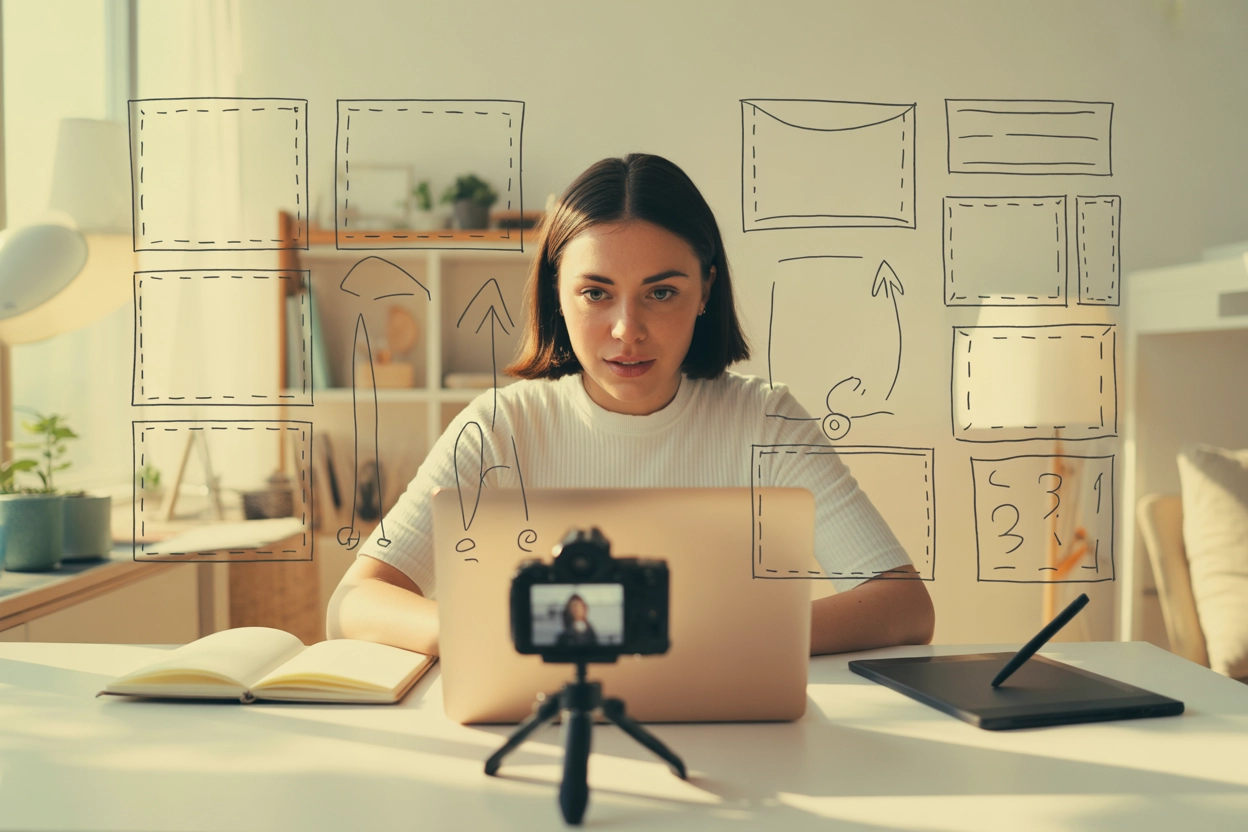
Створення туторіалів та онлайн-курсів вимагає специфічних функцій, які роблять контент зрозумілим для аудиторії. Основний акцент тут робиться на візуалізації дій автора: підсвічуванні курсора миші, відображенні натиснутих клавіш на екрані та можливості автоматичного наближення до важливих елементів інтерфейсу програми.
Функції для якісних туторіалів:
- Акцентування. Кольорове коло навколо курсора при кліках.
- Keystrokes. Виведення комбінацій клавіш (наприклад, Ctrl+C) у кутку відео.
- Малювання. Можливість ставити стрілки та рамки в реальному часі.
- Picture-in-Picture. Накладання відео з веб-камери для емоційного зв’язку.
Програма Screen Studio стала проривом у 2025 році завдяки алгоритмам штучного інтелекту, які автоматично фокусують камеру на місці, де відбуваються дії. Це позбавляє автора необхідності вручну монтувати зуми та переходи. Movavi Screen Recorder, у свою чергу, пропонує потужний вбудований редактор, де можна швидко накласти анотації або приховати конфіденційну інформацію перед експортом.
Використання веб-камери під час запису значно підвищує довіру глядача, особливо в освітньому контенті. Сучасний софт дозволяє гнучко налаштовувати форму вікна камери (коло, квадрат) та його положення. Інтеграція аудіофільтрів для приглушення фонового шуму в таких програмах дозволяє отримати чистий голос навіть при записі на вбудований мікрофон ноутбука в звичайній кімнаті.
Який метод зйомки екрана виявиться найефективнішим саме для вас?
Вибір ідеального способу запису екрана залежить від балансу між технічними характеристиками вашого ноутбука та складністю майбутнього контенту. Для швидких заміток або фіксації помилок ідеальним рішенням стануть системні утиліти Windows і macOS або легкі браузерні сервіси, що не потребують налаштування. Геймерам та професійним авторам контенту варто інвестувати час у вивчення OBS Studio або Bandicam, які забезпечують максимальну якість та контроль над процесом. Правильно підібраний інструментарій дозволяє створювати професійний візуальний продукт, не витрачаючи години на технічну підготовку та складний монтаж.