




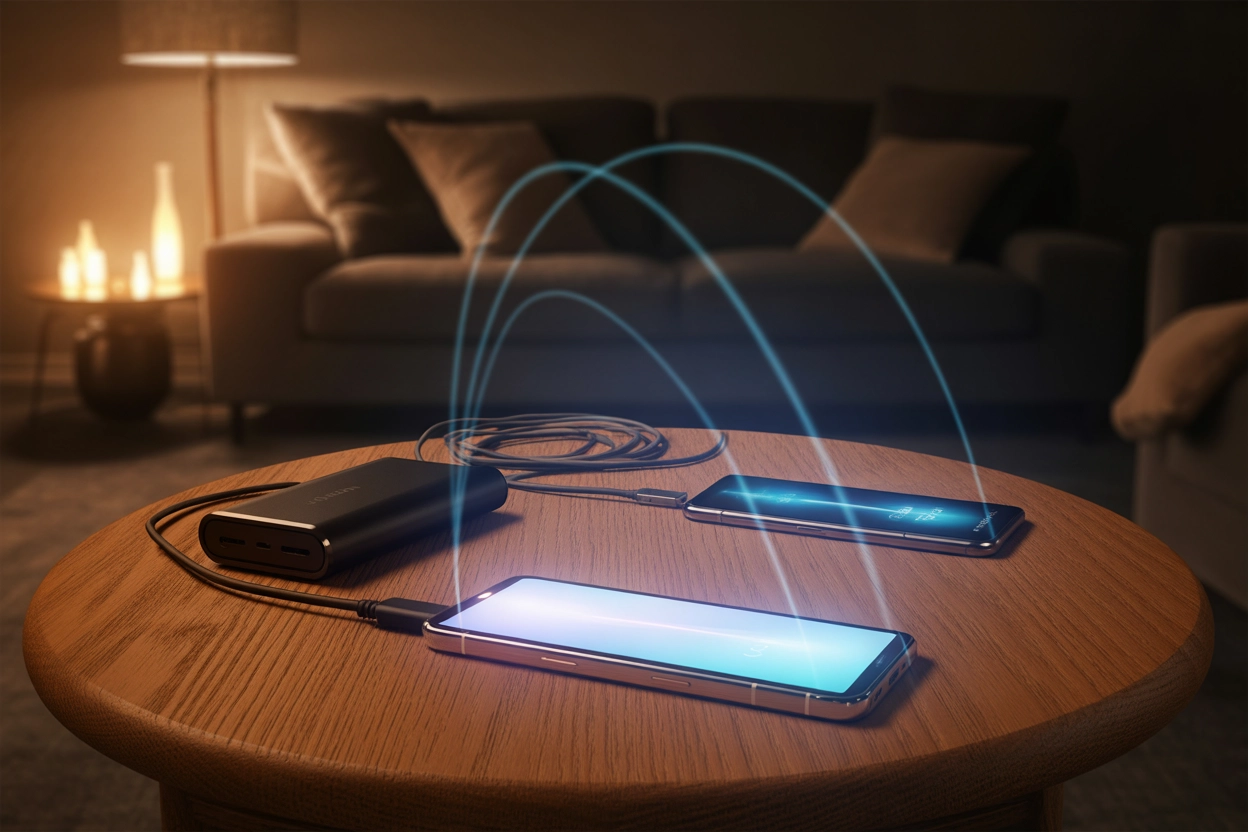
Вміння перетворити власний смартфон на персональну точку доступу — критично важлива навичка в умовах нестабільного зв’язку або відсутності електроенергії. Мобільний роутер у кишені дозволяє оперативно забезпечити мережею інші пристрої, коли стаціонарний Wi-Fi недоступний. Це рішення рятує під час блекаутів, подорожей або робочих поїздок, де кожна хвилина перебування онлайн має значення. Технологія забезпечує швидкий обмін даними між гаджетами незалежно від місця перебування, роблячи користувача автономним.
Як налаштувати Wi-Fi модем на Android
Більшість сучасних смартфонів на базі Android дозволяють активувати режим модема лише кількома натисканнями. Для цього необхідно перейти в основне меню системних налаштувань, знайти розділ «Мережа та інтернет» або «Підключення» та обрати пункт «Точка доступу й модем». Саме тут активується функція Wi-Fi, що перетворює ваш телефон на повноцінне джерело сигналу для інших гаджетів!
Параметри конфігурації:
- Назва мережі. Задайте унікальний SSID для швидкої ідентифікації вашого пристрою в загальному списку.
- Пароль безпеки. Створюйте складні комбінації символів для надійного захисту трафіку від сторонніх осіб.
- Діапазон. Оберіть частоту 2,4 GHz для дальності або 5 GHz для отримання максимальної швидкості.
- QR-код. Скануйте зображення на екрані для миттєвого з’єднання іншого смартфона без введення пароля.
Після активації іконка модема з’явиться у панелі сповіщень. Приймаючий телефон зможе знайти мережу в переліку Wi-Fi з’єднань і підключитися до неї за допомогою введеного пароля. Це працює стабільно.
Роздача інтернету з пристроїв iOS
На iPhone функція роздачі інтернету інтегрована максимально безшовно. Щоб почати трансляцію трафіку, відкрийте «Параметри» та перейдіть у розділ «Власний хот-спот». Тут необхідно активувати перемикач «Дозволити іншим приєднуватися». Система автоматично запропонує встановити пароль до Wi-Fi, який має бути достатньо надійним для захисту вашого пакетного ліміту. Важливо пам’ятати, що під час активної роботи точки доступу iPhone може споживати значно більше заряду батареї.
Коли інший пристрій успішно підключиться до вашого iPhone, у верхній частині екрана (або в Центрі керування) з’явиться спеціальна блакитна піктограма ланки.
Порядок підключення:
- Пошук мережі. Відкрийте налаштування Wi-Fi на іншому телефоні та знайдіть назву свого iPhone у загальному списку.
- Введення коду. Вкажіть пароль, який ви попередньо прописали в налаштуваннях хот-споту для автентифікації.
- Підтвердження. Дочекайтеся появи піктограми активного з’єднання на обох смартфонах для початку роботи в мережі.
Ви можете будь-коли змінити пароль або вимкнути доступ, щоб припинити використання трафіку сторонніми девайсами. Якщо ви використовуєте кілька пристроїв з одним Apple ID, підключення до хот-споту відбуватиметься автоматично через функцію Instant Hotspot без введення пароля чи підтвердження.
Передача даних за допомогою Bluetooth
Якщо пріоритетом є тривала робота акумулятора, а не висока швидкість, варто розглянути Bluetooth-модем. Цей метод споживає значно менше енергії порівняно з Wi-Fi, хоча й обмежує пропускну здатність. Спочатку необхідно виконати «спарювання» пристроїв у розділі налаштувань Bluetooth на обох смартфонах. Після успішного з’єднання на передавачі активується функція Bluetooth-модем у меню параметрів мережі пристрою.
Швидкість передачі даних через Bluetooth зазвичай не перевищує 1 — 2 Мбіт/с, що достатньо для текстових месенджерів або читання пошти, але явно замало для перегляду потокового відео у високій якості.
На приймаючому смартфоні треба зайти у список підключених пристроїв Bluetooth, натиснути на шестерню біля назви передавача та обов’язково активувати перемикач «Доступ до Інтернету». Лише після цього трафік почне передаватися на ваш гаджет для серфінгу.
Дротове підключення для обміну трафіком
Дротове з’єднання забезпечує найвищу стабільність сигналу та мінімальні затримки. Для реалізації цього методу знадобиться спеціальний кабель формату Type-C to Type-C або OTG-адаптер з USB-кабелем для надійного зв’язку.
| Характеристика | Детальний опис технічної переваги дротового методу |
|---|---|
| Стабільність | Забезпечує найвищий рівень передачі даних без впливу зовнішніх завад. |
| Акумулятор | Смартфон-приймач отримує енергію від джерела під час сесії інтернету. |
| Аксесуари | Вимагає наявності кабелю Type-C або спеціального OTG-перехідника. |
Після фізичного з’єднання смартфонів дротом, на пристрої, який роздає інтернет, необхідно зайти в налаштування точки доступу та активувати пункт «USB-модем». Іноді ця опція може бути прихована в меню для розробників. Головною перевагою є те, що смартфон-приймач отримуватиме не лише гігабайти трафіку, а й невеликий заряд струму від батареї передавача, що корисно під час довгих поїздок.
Дротовий метод ідеально підходить для умов з високою концентрацією радіозавад, де стандартний Wi-Fi канал може працювати нестабільно. Відсутність потреби в бездротовому модулі також знижує нагрів корпусу обох пристроїв під час інтенсивного навантаження. Проте варто враховувати, що не всі моделі смартфонів підтримують режим модема для іншого мобільного пристрою за замовчуванням, тому може знадобитися попередня перевірка сумісності операційних систем або встановлення спеціального ПЗ для керування підключенням.
Безпека та персоналізація точки доступу
Безпека персональної точки доступу є першочерговим завданням для захисту особистих даних. Сучасні смартфони пропонують кілька рівнів шифрування трафіку для запобігання несанкціонованому доступу.
Заходи захисту:
- Протокол шифрування. Завжди встановлюйте стандарт WPA2 або WPA3 для надійного кодування даних.
- Прихований ідентифікатор. Активуйте опцію Hidden SSID, щоб зробити назву вашої мережі невидимою.
- Обмеження клієнтів. Встановіть ліміт підключених пристроїв у діапазоні від 1 до 5 одиниць.
Ключовим елементом захисту є пароль. Він повинен містити не менше 8 символів, включаючи великі літери, цифри та спеціальні знаки. Це значно ускладнює підбір коду методом перебору. Також рекомендується періодично змінювати назву мережі для мінімізації ризиків відстеження активності.
Використання відкритої точки доступу без пароля наражає на небезпеку не лише ваш пакетний ліміт трафіку, але й конфіденційну інформацію, що передається через незахищені канали.
Деякі виробники додають функцію автоматичного вимкнення точки доступу, якщо до неї протягом певного часу не підключено жодного пристрою. Це не лише підвищує рівень безпеки, але й суттєво економить заряд акумулятора. Додатково можна налаштувати фільтрацію за MAC-адресами, що дозволить приєднуватися лише перевіреним гаджетам. Контроль кількості підключень у реальному часі допомагає вчасно помітити сторонніх споживачів вашого мобільного інтернету та миттєво заблокувати їх через системний інтерфейс керування модемом.
Регулярна перевірка списку підключених клієнтів у меню налаштувань дозволить вам повністю контролювати витрати трафіку. Пам’ятайте, що безпека мережі залежить насамперед від вашої уважності до деталей конфігурації захисних протоколів.
Груповий доступ в екосистемі Apple
Власники техніки Apple мають перевагу завдяки глибокій інтеграції сервісів iCloud та системних функцій безперервності Continuity.
Функція «Родинний доступ» дозволяє налаштувати автоматичне підключення до вашого хот-споту для членів сім’ї. Коли дитина або інший родич опиняється поза зоною дії Wi-Fi, їхній iPhone або iPad може самостійно запитати доступ до вашого інтернету. Ви можете налаштувати систему так, щоб підключення відбувалося миттєво без потреби щоразу вводити пароль або навіть діставати смартфон з кишені, що значно підвищує зручність використання пристроїв.
| Режим підключення | Опис механізму дії функції |
|---|---|
| Автоматично | Під’єднання відбувається миттєво без жодного підтвердження власником хот-споту. |
| За запитом | Пристрій надсилає сповіщення, яке вимагає ручної згоди на передачу даних. |
Для коректної роботи цих функцій необхідно, щоб на всіх пристроях було виконано вхід у єдиний або сімейний iCloud. Також важливо перевірити, чи увімкнено Bluetooth та Wi-Fi на кожному гаджеті.
Технічні вимоги передбачають використання актуальних версій операційних систем iOS або iPadOS. Функція Instant Hotspot дозволяє бачити рівень сигналу та заряд батареї вашого iPhone безпосередньо в меню Wi-Fi іншого пристрою. Це створює ілюзію єдиного мережевого простору, де перемикання між джерелами зв’язку відбувається непомітно для користувача, забезпечуючи стабільний онлайн-досвід у будь-яких умовах.
Обмеження операторів при роздачі інтернету
Ефективність роздачі інтернету часто залежить від умов тарифного плану мобільного оператора.
Фактори впливу:
- Блокування тетерингу. Деякі безлімітні тарифи забороняють використання смартфона як модема.
- Аналіз TTL. Оператори відстежують зміну параметра пакетів для ідентифікації роздачі трафіку.
- Налаштування APN. Коректна робота хот-споту може вимагати введення специфічної точки доступу.
- Обсяг трафіку. Часто на роздачу виділяється окремий ліміт гігабайтів на добу або місяць.
- Додаткова плата. За активацію режиму модема може зніматися окрема сума згідно з тарифом.
Мобільні оператори в Україні, такі як lifecell.ua, kyivstar.ua або vodafone.ua, застосовують різні механізми контролю за мережевим трафіком. Найпоширенішим є перевірка пакетів даних на предмет їхнього походження. Якщо система виявляє, що запити надходять не безпосередньо від браузера смартфона, а через шлюз, доступ може бути обмежено або швидкість штучно знижена до мінімальних значень. Для обходу таких обмежень користувачі іноді вдаються до складних налаштувань, проте це може порушувати умови.
Слід пам’ятати, що використання VPN на пристрої-джерелі не завжди приховує факт роздачі інтернету від оператора, оскільки службові заголовки пакетів залишаються видимими для провайдера.
Іноді для відновлення роботи хот-споту достатньо змінити налаштування APN у параметрах стільникової мережі. Наприклад, додавання спеціального типу «dun» у рядок конфігурації часто допомагає активувати заблоковану функцію модема на Android.
Деякі контрактні плани дозволяють роздавати інтернет без лімітів, але за це передбачено додаткову оплату, яка списується автоматично при підключенні гаджета.
Перед початком активного використання телефона як роутера обов’язково перевірте умови вашого пакета в додатку оператора. Це дозволить уникнути несподіваних витрат на балансі та забезпечить стабільну швидкість з’єднання. Знання нюансів тарифікації допоможе обрати найбільш вигідний спосіб перебування в мережі, зберігаючи контроль над бюджетом на мобільний зв’язок.
Вибір конкретного способу передачі даних безпосередньо залежить від технічних можливостей гаджетів та вимог до швидкості з’єднання, де Wi-Fi залишається найшвидшим, а Bluetooth — найбільш енергоощадним варіант. Розуміння базових налаштувань безпеки та тарифних умов оператора дозволяє безперешкодно ділитися трафіком, перетворюючи звичайний телефон на універсальний інструмент зв’язку.