





У 2026 році управління цифровим слідом перетворилося на фундаментальну складову персонального іміджу, а вміння вчасно та правильно коригувати свій опублікований контент стало базовою цифровою грамотністю. Видалення відео в TikTok сьогодні сприймається як звичний і стандартний інструмент модерації власного профілю, що допомагає підтримувати його візуальну естетику на високому рівні або миттєво виправляти помилки, помічені вже після релізу. Важливо розуміти, що така дія є абсолютно незворотною для публічного доступу, тому вимагає виваженого й усвідомленого підходу перед доленосним натисканням кнопки.
Алгоритм видалення публікації в мобільному інтерфейсі
Мобільний додаток TikTok пропонує найбільш інтуїтивний шлях для керування публікаціями, оскільки більшість авторів працюють саме через смартфони на базі iOS або Android. Для початку процедури очищення стрічки необхідно відкрити застосунок та перейти до свого персонального кабінету, натиснувши на іконку профілю в правому нижньому куті екрана. Це відкриє повну сітку ваших відео, де потрібно знайти та вибрати саме той ролик, який ви плануєте остаточно видалити з платформи. Після відкриття відео зверніть увагу на функціональну панель керування, розташовану праворуч від медіаплеєра.
Порядок дій у застосунку:
- Кнопка меню. Натисніть на іконку з трьома крапками або стрілку «Поділитися» у правій частині екрана.
- Пошук пункту. Прокрутіть нижнє горизонтальне меню з опціями вправо до самого кінця списку функцій.
- Видалення файлу. Знайдіть піктограму кошика з написом «Видалити» та натисніть на неї для виклику меню.
- Підтвердження дії. У вікні, що з’явиться, ще раз натисніть кнопку підтвердження для завершення операції.
Коли ви знайдете відповідний пункт у нижньому рядку іконок, система ініціює запит на фінальне підтвердження, щоб запобігти випадковому знищенню цінного контенту.
Це останнє діалогове вікно є критичним етапом, оскільки після натискання кнопки «Видалити» відео буде назавжди стерто з серверів платформи без можливості його відновлення через внутрішній інтерфейс. Переконайтеся, що ви дійсно готові до втрати всієї статистики, включаючи кількість переглядів, лайків та коментарів, оскільки ці дані видаляються разом із медіафайлом.
Керування контентом через веб-версію для браузерів

Використання десктопної версії на сайті tiktok.com забезпечує зручне керування профілем на екрані, проте логіка інтерфейсу тут дещо відрізняється від мобільного додатка.
| Характеристика | Мобільна версія | Веб-інтерфейс (ПК) |
|---|---|---|
| Швидкість доступу | Висока (через меню «Поділитися») | Середня (меню параметрів відео) |
| Зручність вибору | Сенсорне керування жестами | Навігація курсором миші |
| Видимість кнопок | Прихована в горизонтальному списку | Прихована в меню трьох крапок |
Після успішної авторизації через браузер вам потрібно перейти до розділу «Профіль», навівши курсор на аватар у правому верхньому куті. При натисканні на конкретний ролик відкривається плеєр, де кнопка видалення часто прихована в додатковому меню параметрів поруч із налаштуваннями конфіденційності. На відміну від мобільної версії, де меню викликається через стрілку «Поділитися», у веб-інтерфейсі для доступу до видалення потрібно натиснути на три крапки зверху праворуч від опису відео. Це дозволяє швидко очистити профіль, не відволікаючись на дрібний шрифт смартфона, хоча процес підтвердження залишається таким же суворим і вимагає подвійної перевірки всіх дій.
Очищення папки з незбереженими чернетками
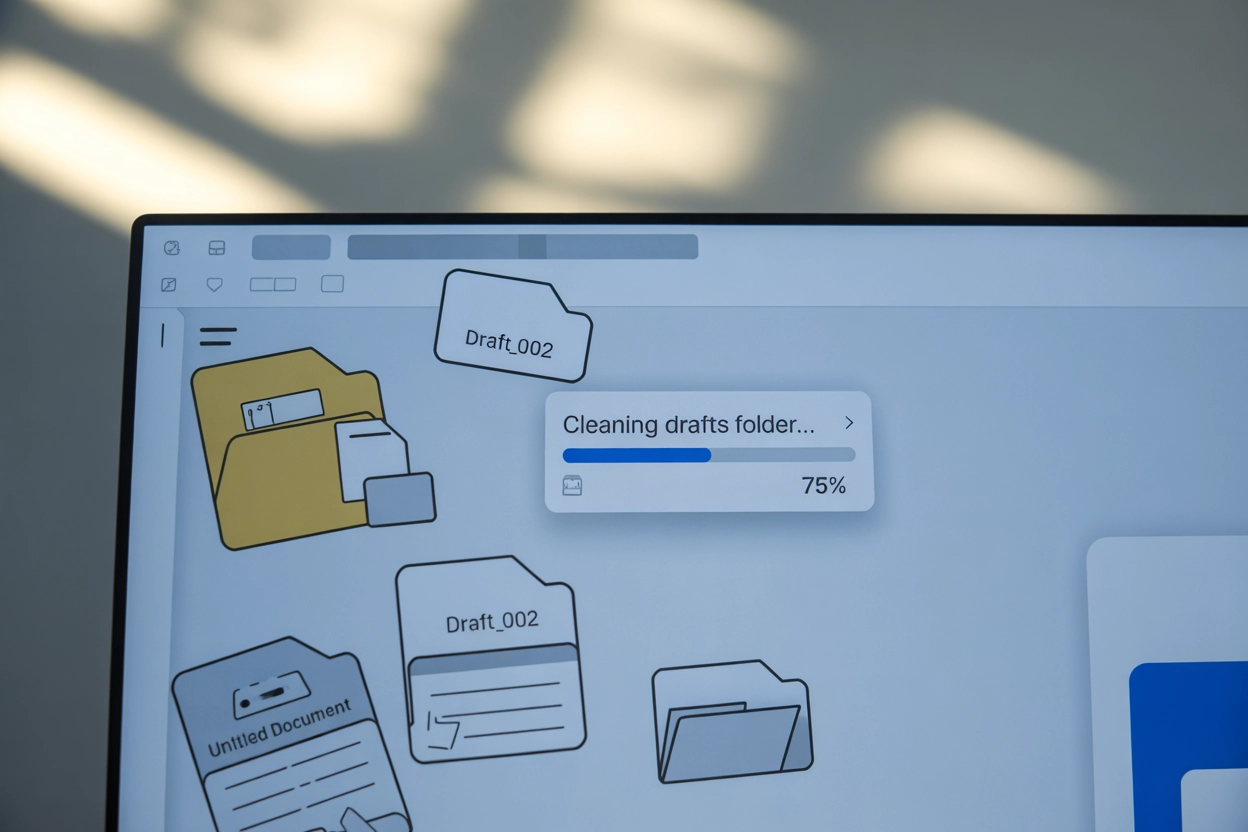
Чернетки або Drafts — це особливий розділ, де зберігаються ваші творчі заготовки, які ще не пройшли етап публікації та доступні лише вам. Знайти цю папку легко: вона завжди займає першу позицію у загальній сітці відео вашого профілю та позначена спеціальним написом. Оскільки чернетки можуть накопичуватися й займати значний обсяг пам’яті пристрою, регулярна ревізія цього розділу є важливою частиною гігієни смартфона.
Для очищення цього розділу передбачено спеціальний режим, що дозволяє працювати з декількома файлами одночасно.
Важливо пам’ятати, що всі незбережені чернетки прив’язані до локальної пам’яті конкретного пристрою. Якщо ви видалите додаток TikTok зі смартфона або зміните гаджет, усі ці ролики зникнуть назавжди без можливості синхронізації через хмарні сервери платформи.
Щоб видалити одну або декілька чернеток, натисніть на папку «Drafts», а потім виберіть опцію «Вибрати» у верхньому правому куті екрана. Це активує режим маркування, де ви можете позначити галочками всі непотрібні ролики одним махом. Після вибору контенту натисніть кнопку видалення внизу екрана та підтвердіть вибір. Така механіка масового вилучення суттєво економить час порівняно з поштучним видаленням публікацій зі стрічки, дозволяючи швидко звільнити місце для нових ідей.
Зміна статусу видимості як альтернатива видаленню
Іноді повне видалення є надто радикальним кроком, тому платформа пропонує м’якшу альтернативу у вигляді зміни статусу видимості, що фактично працює як архівація контенту без його фізичного знищення даних.
Рівні доступу до контенту:
- Всі. Публічний режим, де відео доступне кожному користувачу глобальної мережі.
- Друзі. Контент бачать лише ті люди, на яких ви підписані взаємно.
- Приватно. Режим «Тільки я», який повністю приховує ролик від сторонніх очей.
Перевага переведення відео в приватний статус полягає в тому, що ви зберігаєте аналітику, кількість вподобань та коментарів, які були б втрачені при видаленні. Щоб змінити налаштування, відкрийте відео, перейдіть у меню «Налаштування конфіденційності» через три крапки та виберіть пункт «Хто може переглядати це відео». Це дозволяє миттєво прибрати контент із доступу, залишивши собі можливість повернути його у майбутньому або просто зберегти для власного архіву як пам’ятку.
Чи доцільно назавжди стирати результати своєї творчості
Остаточне рішення про те, чи варто назавжди стирати результати своєї праці, залежить від вашої кінцевої мети — чи хочете ви повністю очистити простір або просто приховати невдалий дубль. Сучасний інтерфейс TikTok дозволяє виконати будь-яку з цих операцій у кілька кліків, проте рішення має бути зваженим через неможливість відновлення контенту з кошика, тому кожен крок має бути обдуманим.