





Регулярне перенесення медіафайлів на комп’ютер є критично важливим для кожного власника смартфона Apple, адже сучасна мобільна зйомка у високій роздільній здатності стрімко вичерпує вільне місце в пам’яті. Своєчасне створення резервних копій не лише звільняє простір для нових кадрів, а й гарантує надійний захист цінних спогадів від раптової втрати через поломку гаджета. Цей огляд охоплює найбільш ефективні методи для Windows та macOS, дозволяючи користувачеві обрати найшвидший варіант передачі даних відповідно до власних технічних можливостей.
Використання стандартної програми Фотографії у Windows
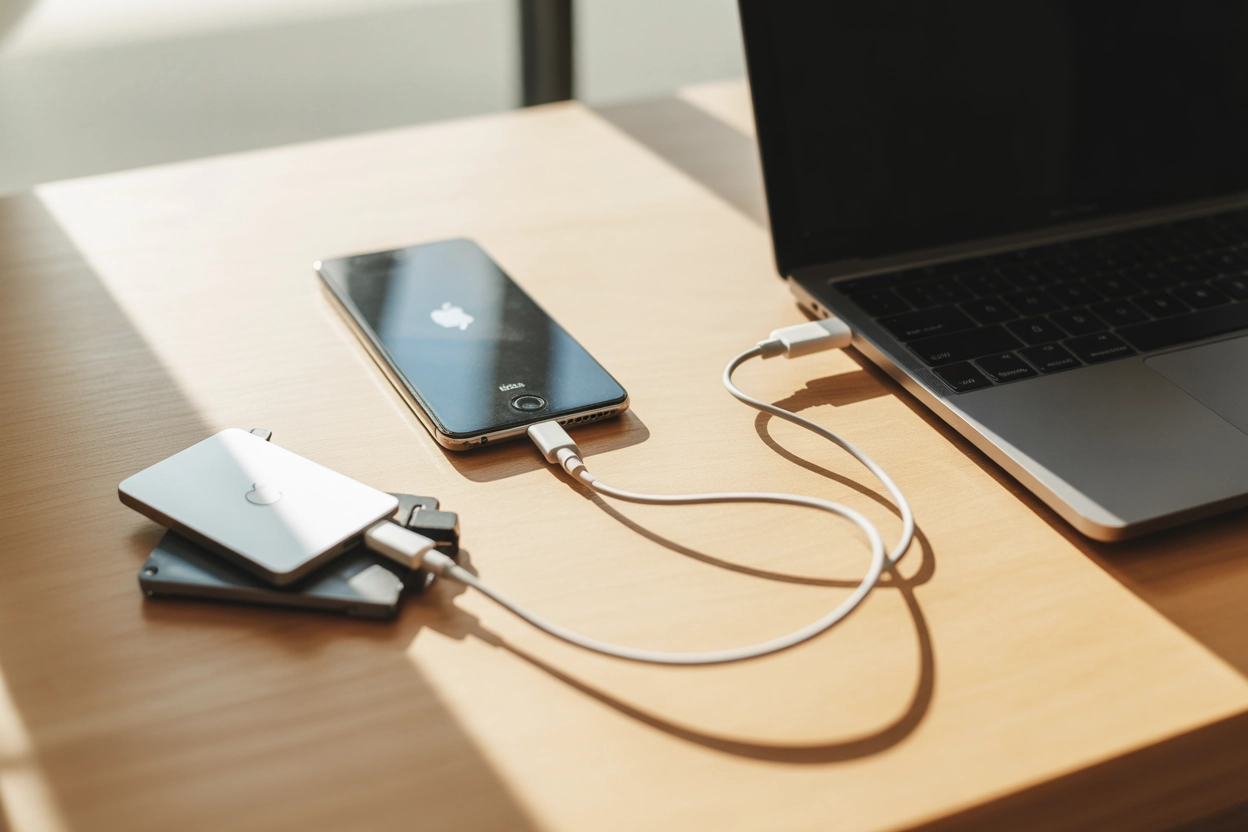
Штатний інструмент Microsoft забезпечує зручний імпорт медіатеки без необхідності встановлення стороннього софту. Процес починається з фізичного підключення смартфона до лептопа за допомогою кабелю Lightning або USB-C. Важливо розблокувати екран iPhone та підтвердити довіру до комп’ютера, натиснувши «Довіряти» у спливаючому вікні. Це дозволить системі отримати доступ до сховища та коректно розпізнати всі наявні у пам’яті пристрою знімки та відео.
- Відкриття програми. Запустіть додаток «Фотографії» через меню «Пуск».
- Вибір джерела. Натисніть кнопку «Імпорт» у верхньому куті вікна.
- Пошук пристрою. Оберіть пункт «З підключеного пристрою» у списку.
- Сканування медіатеки. Дочекайтеся завершення пошуку всіх доступних файлів.
- Позначення кадрів. Виберіть конкретні знімки, які плануєте перенести.
- Запуск копіювання. Натисніть кнопку підтвердження для початку завантаження.
Програма дозволяє автоматизувати процес очищення пам’яті смартфона. Після успішного завершення копіювання можна активувати опцію видалення оригіналів з вашого iPhone.
Ручне копіювання знімків через Провідник Windows
Прямий доступ до файлової системи дозволяє копіювати контент за принципом звичайної флешки, що ідеально підходить для швидкого перенесення окремих папок. Для цього необхідно підключити iPhone до USB-порту та надати відповідні дозволи на самому смартфоні. У вікні «Цей ПК» з’явиться іконка Apple iPhone, де через послідовний перехід по папках «Internal Storage» та «DCIM» можна знайти внутрішні каталоги з вашими знімками. Цей метод не потребує синхронізації з хмарою та працює навіть за відсутності стабільного інтернет-з’єднання, забезпечуючи високу швидкість обміну даними.
| Назва системної папки | Типи файлів для перенесення | Призначення каталогу |
|---|---|---|
| 100APPLE | JPG, HEIC, PNG | Основні фотографії та скріншоти |
| 101APPLE | MOV, MP4 | Відеофайли та живі знімки |
| 102APPLE | JPG, HEIC | Новіші медіафайли після заповнення перших папок |
Слід пам’ятати, що Windows розпізнає iPhone як цифрову камеру, тому доступ до файлів можливий лише після розблокування екрана кодом доступу або Face ID. Якщо пристрій не відображається у Провіднику, перевірте справність кабелю та наявність драйверів Apple, а також переконайтеся, що порт USB на ноутбуці працює справно.
Дистанційний доступ до медіабібліотеки через iCloud
Хмарна синхронізація є найбільш технологічним рішенням, оскільки вона повністю позбавляє користувача від необхідності використовувати кабелі. Для активації методу потрібно увімкнути функцію «Фотографії iCloud» у налаштуваннях iPhone та встановити офіційний клієнт iCloud для Windows на свій ноутбук. Це забезпечить автоматичну появу всіх нових знімків у відповідній папці на вашому комп’ютері відразу після їх створення.
Автоматична синхронізація дозволяє тримати медіатеку в актуальному стані на всіх пристроях одночасно без жодних зусиль.
Безкоштовний тарифний план iCloud пропонує лише 5 ГБ простору, чого часто недостатньо для великих архівів. У разі вичерпання ліміту синхронізація нових кадрів буде призупинена.
Якщо ви не бажаєте встановлювати додаткове програмне забезпечення, скористайтеся веб-інтерфейсом на сайті icloud.com. Достатньо авторизуватися під власним Apple ID, зайти у розділ «Фотографії», виділити потрібні об’єкти та натиснути іконку завантаження. Цей спосіб зручний для разового використання на чужих комп’ютерах або при обмежених правах адміністратора системи.
Миттєвий обмін файлами з комп’ютерами Mac через AirDrop
Власники екосистеми Apple можуть користуватися фірмовим протоколом AirDrop, який поєднує технології Bluetooth для пошуку пристроїв та Wi-Fi для надшвидкої передачі даних. Для успішної роботи необхідно налаштувати видимість у Finder на Mac та активувати відповідний режим на iPhone. Найкраще вибрати опцію «Для всіх на 10 хвилин», щоб пристрої миттєво побачили один одного. Це дозволяє передавати навіть важкі відеофайли у форматі 4K без втрати якості та без використання кабельного підключення чи сторонніх сервісів.
Швидкість прямого з’єднання AirDrop значно перевищує більшість месенджерів та звичайних хмарних сховищ.
Процес відправки максимально простий: відкрийте додаток «Фотографії», виберіть групу знімків, натиснути кнопку «Поділитися» та оберіть іконку вашого ноутбука Mac у списку доступних пристроїв поруч.
Стабільність роботи функції залежить від технічного стану модулів зв’язку та версії програмного забезпечення. Перед початком передачі переконайтеся, що обидва девайси знаходяться на невеликій відстані один від одного та не мають обмежень у налаштуваннях конфіденційності, які могли б блокувати вхідні запити на отримання файлів. Це забезпечить максимально швидке копіювання файлів без помилок.
Технічні вимоги:
- Активні модулі. Bluetooth та Wi-Fi мають бути увімкнені на обох пристроях.
- Близька відстань. Оптимальна дистанція між iPhone та Mac становить до 9 метрів.
- Версії системи. Необхідно мати оновлену iOS та актуальну версію macOS.
- Режим прийому. На комп’ютері має бути дозволено виявлення пристрою.
Застосування сторонніх сервісів та інтернет-інструментів

Окрім стандартних засобів Apple та Microsoft, існує безліч універсальних хмарних сховищ, як-от Google Drive або OneDrive. Принцип їх роботи полягає у завантаженні файлів до онлайн-сховища через мобільний додаток із подальшим доступом до них через браузер або десктопну програму на лептопі. Це особливо зручно, якщо ви часто перемикаєтеся між різними платформами. Такий підхід забезпечує доступ до ваших фото з будь-якої точки світу, де є інтернет, та дозволяє легко ділитися посиланнями на альбоми з іншими користувачами.
Популярний месенджер Telegram також є ефективним інструментом. Використовуючи опцію «Надіслати як файл», ви можете переслати знімки на комп’ютер у розділ «Збережене» без стиснення, зберігаючи оригінальну роздільну здатність.
Алгоритм роботи з Google Photos:
- Запуск Google Photos. Відкрийте додаток на вашому iPhone.
- Початок синхронізації. Увімкніть автоматичне завантаження знімків у хмару.
- Авторизація на ПК. Зайдіть на сайт photos.google.com через браузер.
- Вибір контенту. Позначте необхідні фотографії у вашій онлайн-бібліотеці.
- Завантаження на диск. Оберіть функцію «Завантажити» у меню дій.
Для передачі дійсно великих масивів даних або цілих архівів без реєстрації ідеально підходять спеціалізовані сервіси на кшталт wetransfer.com. Ви просто завантажуєте файли через мобільну версію сайту, вказуєте пошту та отримуєте посилання для скачування на ноутбуці. Більшість таких інструментів дозволяють безкоштовно передавати до 2 ГБ за один раз, що цілком достатньо для середньої фотосесії або кількох довгих відеороликів, знятих під час подорожі.
Використання сторонніх хмарних сервісів гарантує доступність ваших файлів навіть при зміні основного смартфона на іншу модель.
Який із методів перенесення виявиться найбільш зручним саме для вас?
Вибір конкретного способу залежить від наявності USB-кабелю, обсягу медіатеки та операційної системи ноутбука. Для разового копіювання кількох знімків найкраще підійдуть месенджери або AirDrop, тоді як для повного бекапу гігабайтів інформації залишаються незамінними пряме дротове підключення до Провідника або автоматизована робота з iCloud, що забезпечують стабільність і збереження оригінальної якості кожного кадру незалежно від швидкості вашого інтернету.