





Переїзд на новий смартфон — це завжди хвилюючий момент, проте необхідність відновлення зв’язків із сотнями людей може викликати занепокоєння. Оперативний доступ до списку контактів є критичним для збереження робочого ритму та особистого спілкування, адже цифрова телефонна книга сьогодні — це значно більше, ніж просто набір цифр.
Сучасні технології дозволяють автоматизувати цей процес, використовуючи хмарні сервіси або локальні методи передачі даних. Завдяки синхронізації та універсальним форматам файлів користувачі можуть легко уникнути ручного введення номерів, забезпечуючи цілісність інформації при переході між різними моделями пристроїв або навіть зміні операційної системи з Android на iOS чи навпаки.
Синхронізація через обліковий запис Google на Android
Для власників пристроїв на базі Android найшвидшим способом перенесення даних є використання єдиного аккаунта Google, який автоматично зберігає всі записи в хмарі для миттєвого доступу з будь-якого гаджета.
Алгоритм налаштування копіювання:
- Відкриття налаштувань. Перейдіть у розділ «Паролі та аккаунти» або «Користувачі та аккаунти» на старому смартфоні.
- Вибір профілю. Натисніть на свою електронну адресу Google та виберіть пункт «Синхронізація облікового запису».
- Активація перемикача. Переконайтеся, що тумблер навпроти пункту «Контакти» увімкнений і процес оновлення завершено.
- Авторизація на новому пристрої. Увійдіть у той самий Google-аккаунт на новому телефоні, після чого дані підтягнуться автоматично.
Важливо зайти в додаток «Контакти», натиснути на іконку профілю та обрати «Налаштування додатків Контакти», щоб перевірити статус останнього резервного копіювання. Якщо дата застаріла, натисніть «Синхронізувати зараз», щоб не втратити останні додані номери. Це гарантує, що вся база даних у актуальному стані з’явиться на робочому столі вашого нового смартфона за лічені хвилини після входу в систему.
Після завершення процесу на старому пристрої достатньо просто активзувати інтернет на новому гаджеті. Система самостійно ідентифікує зміни в хмарі та завантажить оновлений список у фоновому режимі, не відволікаючи вас від налаштування інших параметрів інтерфейсу чи встановлення необхідних програм.
Для коректного відображення всіх записів на новому смартфоні та уникнення помилок під час завантаження бази даних обов’язково використовуйте стабільне Wi-Fi з’єднання або якісний мобільний інтернет.
Експорт та імпорт контактів через файл VCF
Метод створення універсального файлу з розширенням .vcf (vCard) є найбільш надійним способом локального перенесення даних без прив’язки до хмарних сервісів. У меню «Керування контактами» виберіть опцію експорту, щоб запакувати всю книгу в один компактний об’єкт, який розпізнається практично всіма сучасними мобільними платформами та поштовими клієнтами.
| Параметр порівняння | Експорт на карту пам’яті (SD) | Експорт у внутрішню пам’ять |
|---|---|---|
| Фізична мобільність | Висока: просто переставте карту | Низька: потребує передачі файлу |
| Безпека даних | Залежить від надійності карти | Залежить від цілісності системи |
| Швидкість доступу | Миттєва після встановлення | Залежить від способу передачі |
Отриманий файл можна легко надіслати на новий пристрій через Bluetooth, популярні месенджери або електронну пошту. Також доступний варіант використання фізичних носіїв, таких як OTG-флешки, що особливо зручно за відсутності мережі.
Для завершення процедури на новому телефоні відкрийте завантажений .vcf файл через стандартний додаток контактів. Система запропонує імпортувати записи: виберіть місце збереження (пам’ять телефону або Google-аккаунт), і розпакування відбудеться автоматично. Всі імена, номери та додаткові поля, включаючи електронні адреси та фото профілів, будуть відновлені у первісному вигляді без жодних викривлень чи втрат важливої інформації.
Перенесення бази даних між iPhone за допомогою iCloud
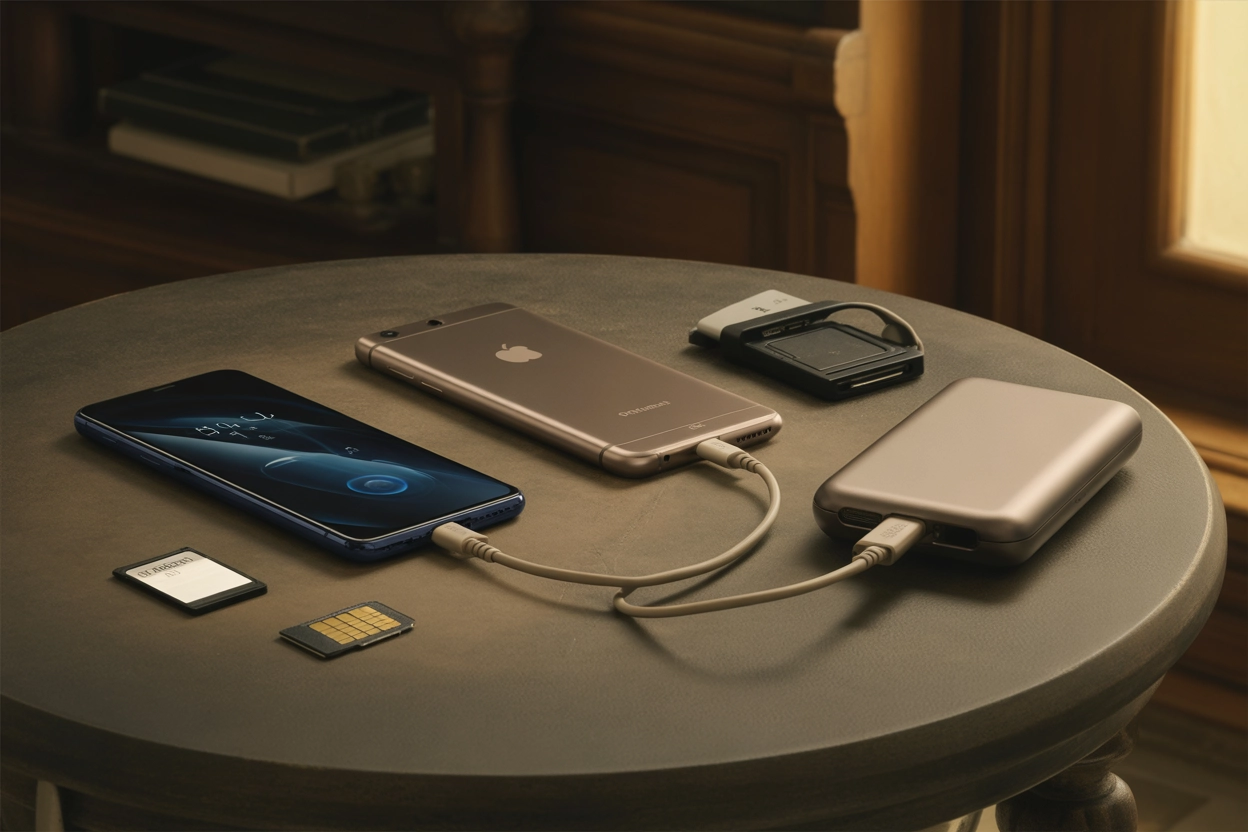
Екосистема Apple пропонує безшовний механізм міграції даних, де центральну роль відіграє сервіс iCloud, що дозволяє перенести не тільки контакти, а й повну конфігурацію попереднього пристрою. Це позбавляє користувача необхідності підключати смартфон до комп’ютера або використовувати сторонні утиліти для експорту окремих елементів телефонної книги.
Послідовність дій для iPhone:
- Створення копії. На старому iPhone зайдіть у «Параметри», натисніть на своє ім’я та виберіть iCloud — «Резервна копія».
- Перевірка тумблера. У розділі «Програми, що використовують iCloud» переконайтеся, що пункт «Контакти» активований.
- Вхід на новому гаджеті. Під час першого налаштування нового iPhone введіть свій Apple ID та пароль.
- Активація синхронізації. Перейдіть у налаштування iCloud на новому пристрої та увімкніть синхронізацію контактів.
Після активації функції на новому гаджеті почнеться процес завантаження даних із хмари, який відбувається автоматично у фоновому режимі без участі користувача.
Тривалість очікування безпосередньо залежить від обсягу вашої бази даних та швидкості інтернет-з’єднання. Якщо список налічує кілька тисяч записів із вкладеними фотографіями, процес може тривати від кількох хвилин до пів години. Важливо не вимикати Wi-Fi до повного завершення синхронізації, щоб уникнути появи дублікатів або часткового відображення інформації в додатку.
Використання Move to iOS при переході з Android
Перехід з однієї операційної системи на іншу часто здається складним викликом, проте Apple розробила спеціальний додаток Move to iOS, доступний у магазині play.google.com. Цей інструмент дозволяє безпечно транспортувати контакти, історію повідомлень, фото та закладки браузера безпосередньо під час першого налаштування новенького iPhone, роблячи процес максимально дружнім до користувача.
Підготовчі дії перед трансфером:
- Завантаження додатка. Встановіть «Move to iOS» на свій старий Android-смартфон.
- Стан пристрою. Новий iPhone має бути на етапі початкового налаштування (екран «Привітання»).
- Живлення. Підключіть обидва девайси до зарядних пристроїв, щоб уникнути раптового вимкнення.
- Мережа. Переконайтеся, що Wi-Fi на Android-пристрої увімкнений.
Коли ви дійдете до екрана «Програми та дані» на iPhone, виберіть пункт «Перенести дані з Android» для запуску процесу з’єднання.
Етапи передачі даних:
- Код безпеки. На екрані iPhone з’явиться одноразовий шестизначний або десятизначний код.
- Введення коду. Введіть ці цифри у додатку на Android-смартфоні для підтвердження пари.
- Вибір контенту. У списку, що з’явиться, позначте пункт «Контакти» та інші необхідні категорії.
- Очікування. Дочекайтеся завершення завантаження, не закриваючи додаток на обох пристроях.
Під час процедури iPhone створює тимчасову пряму мережу Wi-Fi, до якої підключається Android-пристрій для швидкої та безпечної передачі інформації. Це забезпечує високу швидкість трансферу навіть великих масивів даних. Надзвичайно важливо не користуватися телефонами та не приймати дзвінки, поки індикатор виконання на iPhone не дійде до кінця, навіть якщо Android-пристрій показує, що процес нібито завершено.
Фірмові утиліти від виробників смартфонів
Провідні бренди розробляють власні комплексні рішення, які дозволяють переносити дані між пристроями з максимальною точністю. Ці програми оптимізовані під конкретне залізо, що мінімізує ризики збоїв під час копіювання великих архівів.
| Виробник | Назва фірмової програми | Тип передачі |
|---|---|---|
| Samsung | Smart Switch | Бездротовий / Кабель |
| Xiaomi | Mi Mover | Прямий Wi-Fi |
| Huawei / Honor | Phone Clone | QR-код / Wi-Fi |
Головна перевага таких утиліт полягає у їхній мультифункціональності: вони переносять не лише контакти, а й журнал викликів, SMS-повідомлення, налаштування будильників та навіть шпалери робочого столу. Зазвичай достатньо встановити програму на обидва телефони, відсканувати QR-код для встановлення зв’язку та обрати необхідні типи даних для міграції.
Більшість сучасних застосунків підтримують роботу в режимі «старий — новий», де смартфон-відправник стискає дані для швидкої відправки, а отримувач миттєво їх інтегрує в систему. Це найнадійніший спосіб для тих, хто хоче отримати точну копію свого цифрового середовища на новому гаджеті без зайвих маніпуляцій з хмарними сховищами чи файловими менеджерами.
Для досягнення максимальної швидкості передачі даних та стабільності з’єднання можна використовувати дротовий метод через OTG-адаптер, що дозволяє копіювати гігабайти інформації без використання хмари та ризику розриву мережі.
Синхронізація через SIM-карту та зовнішні медіа

Традиційний спосіб копіювання номерів на SIM-карту залишається актуальним для користувачів, які переходять на кнопкові телефони або не мають доступу до інтернету. Цей метод передбачає фізичне переміщення чіпа між слотами пристроїв, після чого контакти стають доступними для імпорту в пам’ять нового гаджета безпосередньо з меню налаштувань зв’язку.
Особливості використання фізичних носіїв:
- Обмеження SIM. Стандартна картка вміщує лише до 250 номерів і обмежує довжину імені контакту.
- Формат записів. При такому копіюванні часто втрачаються додаткові поля (фото, email, день народження).
- SD-карта. Використання карти пам’яті дозволяє зберегти повноцінний архів у форматі VCF без обмежень.
- Автономність. Спосіб працює без реєстрації аккаунтів та наявності мобільного трафіку.
Якщо ви обираєте SD-карту як проміжне сховище, необхідно спочатку виконати експорт контактів у внутрішню пам’ять, а потім вручну перемістити створений файл на зовнішню картку через файловий менеджер. Після встановлення карти в новий слот система розпізнає архів і запропонує відновити дані.
Це рішення є оптимальним для передачі невеликої кількості базових номерів у випадках, коли програмні методи недоступні через технічні обмеження старих моделей телефонів або відсутність стабільного покриття мережі в момент налаштування.
Дистанційна передача через месенджери та пошту
Коли виникає потреба переслати лише кілька важливих номерів або невелику групу контактів, найкраще скористатися функцією спільного доступу безпосередньо в телефонній книзі. Кожна картка контакту може бути відправлена як вкладення через електронну пошту або популярні месенджери, такі як Telegram чи Viber, що робить цей процес схожим на обмін звичайними файлами.
Цей метод найкраще підходить для вибіркового перенесення найбільш пріоритетних номерів або коли потрібно швидко поділитися контактом із колегою на іншому пристрої.
Для масової передачі можна виділити весь список або групу записів у додатку «Контакти» та вибрати опцію «Поділитися». Система автоматично згенерує файл, який при отриманні на іншому смартфоні відкриється одним натисканням, пропонуючи миттєво додати нові записи до існуючої бази даних без необхідності входу в спільні облікові записи.
Такий підхід забезпечує гнучкість, оскільки не потребує повної синхронізації пристроїв або однакових Apple ID/Google-аккаунтів. Ви просто отримуєте повідомлення з карткою контакту, натискаєте «Зберегти», і вся інформація, включаючи посаду та робочі телефони, автоматично з’являється у вашому списку викликів.
Який спосіб виявиться найбільш ефективним саме для вашого гаджета?
Фінальний вибір методу перенесення контактів завжди залежить від сумісності операційних систем та наявності доступу до хмарних сервісів. Якщо для однотипних пристроїв ідеальним рішенням залишається вбудована синхронізація аккаунтів, то для переходу між різними платформами краще покластися на спеціалізоване програмне забезпечення або універсальні формати файлів, що гарантує збереження кожного телефонного номера без втрат. Керуйтеся наявністю стабільного інтернету та обсягом даних: хмара зручна для повної автоматизації, тоді як VCF-файли або фірмові утиліти забезпечують повний контроль над процесом офлайн.