




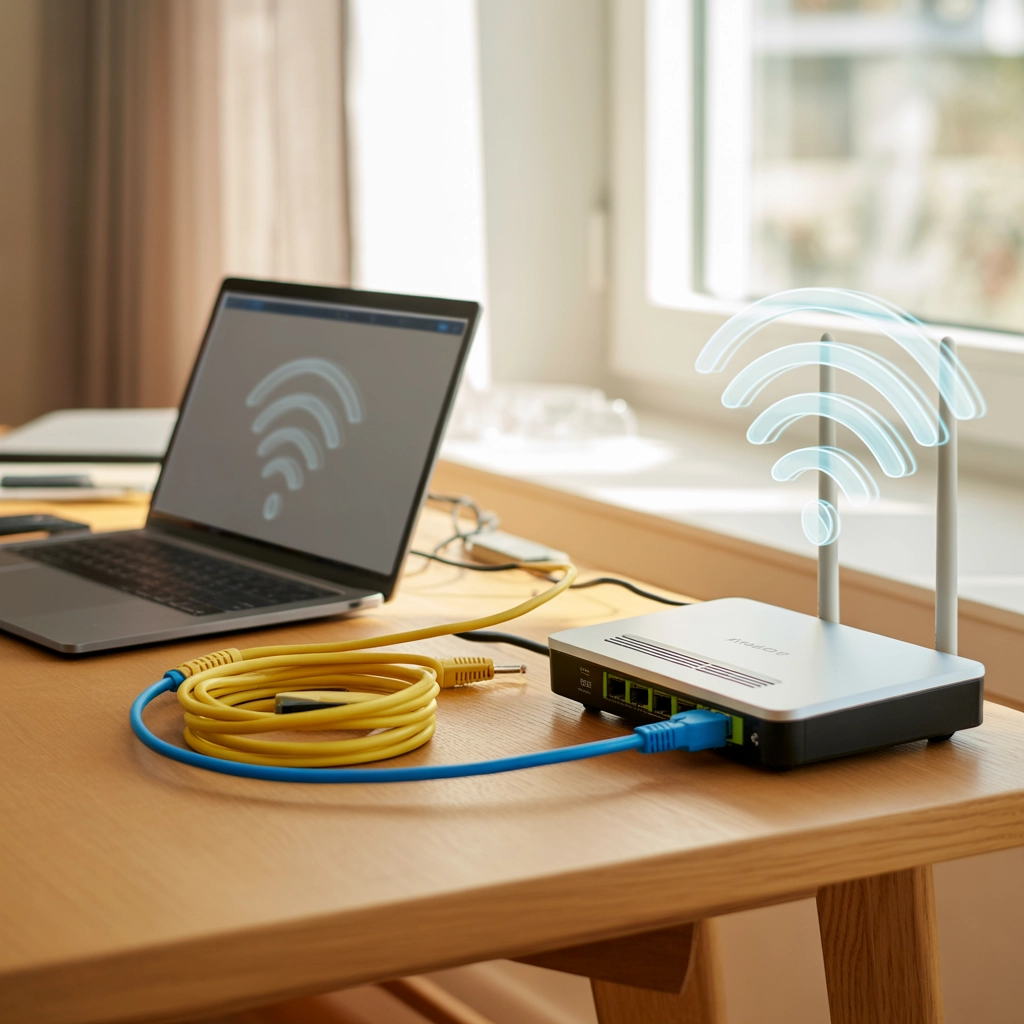
Стабільний доступ до мережі перестав бути просто технічною зручністю, перетворившись на базову потребу для роботи, навчання та безпеки. У сучасних українських реаліях мережеве обладнання стає центральним вузлом домашньої інфраструктури, від якого залежить функціонування розумних пристроїв, систем відеоспостереження та засобів зв’язку з навколишнім світом.
Розвиток технологій зумовив перехід від застарілих методів передачі даних до енергоефективних і швидкісних рішень. Сьогодні акцент змістився на використання оптоволоконних ліній та сучасних роутерів, що здатні підтримувати високу пропускну здатність при мінімальному споживанні енергії, що критично важливо під час тривалого використання автономних джерел живлення.
Підготовка кабелів та інтерфейсів для першого ввімкнення
Перш ніж розпочати програмне налаштування, необхідно забезпечити правильну фізичну комутацію всіх елементів системи.
Типи роз’ємів та їх призначення.
- Порт WAN. Зазвичай виділений синім кольором, призначений для підключення кабелю від провайдера або виходу з ONU-терміналу.
- Порти LAN. Жовті роз’єми, що використовуються для локального з’єднання з комп’ютером, телевізором або ігровою консоллю.
- Роз’єм живлення DC. Гніздо для підключення адаптера змінного струму, що постачає енергію до пристрою.
- Кнопка Reset. Невелике заглиблення для скидання параметрів до заводських значень у разі помилки.
Для стабільного зв’язку з комп’ютером під час налаштування рекомендується використовувати патч-корд — короткий мережевий кабель з конекторами RJ-45. Один кінець кабелю вставляється в будь-який вільний LAN-порт модема, а інший — у мережеву карту ПК або ноутбука. Таке дротове з’єднання є надійнішим за Wi-Fi на етапі первинної конфігурації, оскільки виключає обриви сигналу через відсутність встановлених параметрів безпеки або радіоперешкоди.
Після підключення кабелю живлення до розетки зверніть увагу на світлодіодну панель пристрою. Індикатор Power має світитися рівним світлом, а індикатор Link (або значок мережі) повинен почати блимати або світитися, що сигналізує про успішне виявлення сигналу в кабелі. Якщо індикація WAN відсутня, перевірте щільність прилягання конектора в порту до характерного клацання фіксатора.
Наявність активного світлового сигналу на порту WAN свідчить про фізичну цілісність лінії від обладнання провайдера до вашого пристрою, що є фундаментом для подальшої роботи.
Особливості роботи з оптичними терміналами ONU
Технологія GPON передбачає використання проміжної ланки між магістральним кабелем та вашим роутером — абонентського термінала ONU (Optical Network Unit).
| Тип інтерфейсу | Тип кабелю | Максимальна швидкість | Призначення |
|---|---|---|---|
| SC/APC (зелений) | Оптичне волокно | До 2.5 Гбіт/с | Вхід сигналу від провайдера |
| Ethernet RJ-45 | Вита пара (Cat 5e/6) | До 1 Гбіт/с | Вихід на WAN-порт роутера |
Процес підключення починається з під’єднання тонкого оптичного патч-корду до термінала. Важливо пам’ятати, що оптоволокно є надзвичайно крихким матеріалом, тому категорично заборонено сильно згинати кабель або допускати появу вузлів — радіус вигину має бути не менше 30-40 мм. Після фіксації оптики в терміналі використовується звичайний Ethernet-кабель, який з’єднує вихід ONU з входом WAN основного модема, створюючи єдиний ланцюг передачі даних від станції провайдера до вашої локальної мережі.
Особливу увагу слід приділити чистоті конекторів: навіть дрібний пил на торці оптичного штекера може призвести до значного згасання сигналу або повної відсутності лінку. Якщо термінал не бачить мережу (горить червоний індикатор LOS), спробуйте обережно протерти конектор безворсовою серветкою, змоченою в ізопропіловому спирті. Правильно налаштований термінал повинен мати активний індикатор PON, що підтверджує успішну авторизацію пристрою в мережі оператора.
Автономне живлення обладнання в умовах відсутності електроенергії
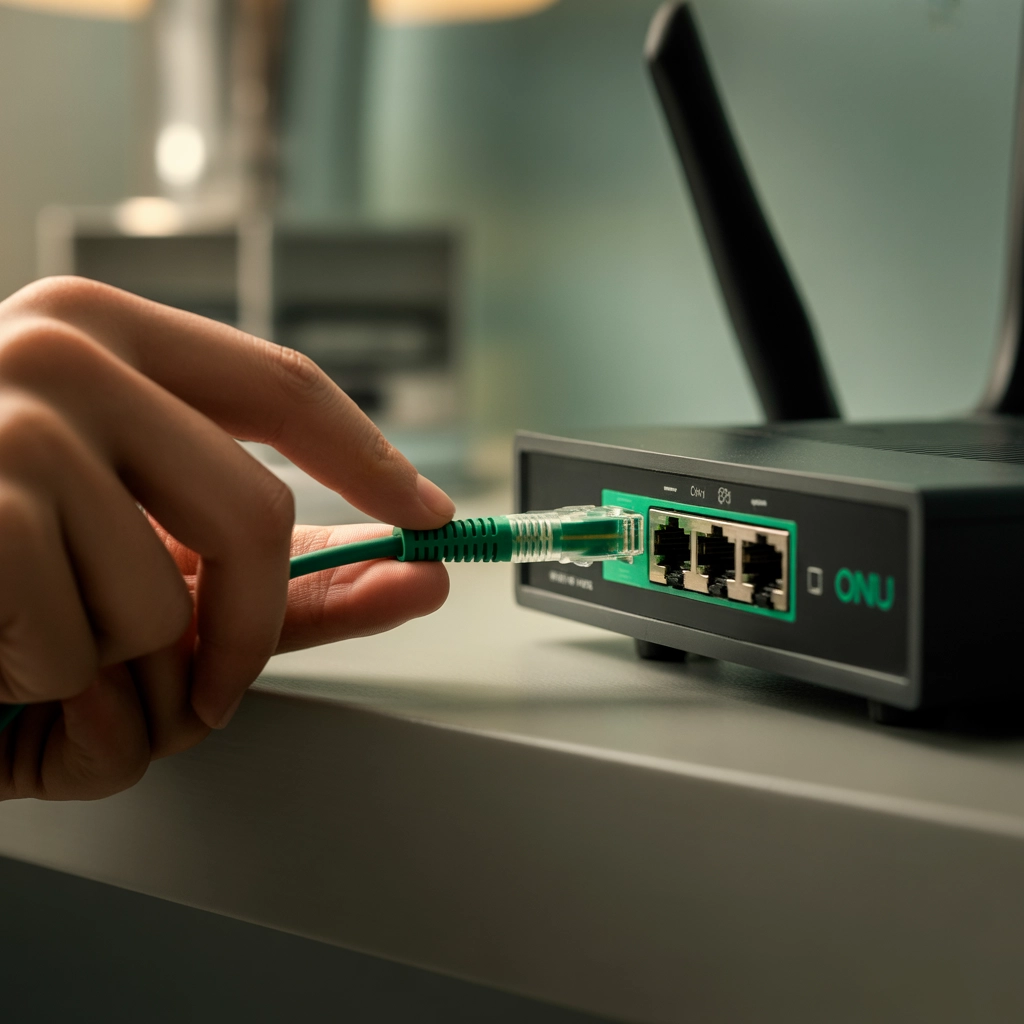
Забезпечення безперебійного інтернету вимагає подачі живлення одночасно на два пристрої: оптичний термінал ONU та бездротовий роутер.
- Використання Mini-UPS. Спеціалізовані блоки безперебійного живлення, що мають виходи на 9V та 12V для одночасного підключення обох вузлів мережі.
- Кабелі-перетворювачі DC-Step-Up. Активні перехідники, що підвищують напругу з 5V (від стандартного повербанка) до необхідних 9V або 12V для роутера.
- Потужні повербанки з підтримкою DC. Акумулятори, що мають окремий вихід постійного струму з можливістю вибору вольтажу.
Для правильного підбору компонентів необхідно вивчити наклейки на нижній панелі пристроїв. Там вказана напруга (V) та сила струму (A). Якщо роутер потребує 12V 1.5A, а термінал — 12V 0.5A, сумарне споживання складе 2A. При використанні повербанка важливо, щоб кабель-перетворювач витримував таку потужність, інакше система буде постійно перезавантажуватися через просідання напруги під навантаженням. Оптимальним рішенням для тривалих відключень є повербанки ємністю від 20 000 mAh з портами швидкої зарядки.
Важливо. Завжди перевіряйте полярність та вольтаж перед підключенням сторонніх джерел живлення, оскільки подача 12V на пристрій, розрахований на 5V, гарантовано виведе його з ладу.
Розрахунок тривалості роботи від акумулятора проводиться за простою формулою: ємність батареї у Ватт-годинах (Wh) ділиться на сумарну потужність споживання обладнання. У середньому стандартний набір з роутера та ONU споживає близько 10-15 Ватт на годину. Це означає, що якісного повербанка на 20 000 mAh (приблизно 74 Wh) вистачить на 5-7 годин безперервної роботи в режимі активної передачі даних, що цілком достатньо для робочого дня.
Доступ до програмного інтерфейсу керування пристроєм
Після завершення фізичного підключення необхідно перейти до конфігурації внутрішнього програмного забезпечення пристрою через веб-браузер.
Для цього в адресному рядку браузера необхідно ввести локальну IP-адресу модема, яка зазвичай вказана на заводській етикетці знизу корпусу. Найпоширенішими варіантами є 192.168.0.1 або 192.168.1.1. Якщо адреса не відкривається, перевірте, чи отримує ваш комп’ютер налаштування автоматично: у параметрах мережевого адаптера Windows має бути активована опція DHCP (отримання IP та DNS автоматично), інакше доступ до панелі керування буде заблоковано.
Стандартні дані для авторизації.
- Логін. За замовчуванням найчастіше використовується слово admin.
- Пароль. Також admin, 1234, або поле залишається порожнім залежно від виробника.
- QR-код. На сучасних моделях (наприклад, TP-Link) замість введення тексту можна відсканувати код для миттєвого входу.
Після успішної авторизації система може запропонувати вибрати мову інтерфейсу та змінити заводський пароль адміністратора на унікальний. Це критичний крок для безпеки вашої мережі, оскільки стандартні комбінації легко зламуються зловмисниками.
Конфігурація протоколів з’єднання з мережею провайдера
Вибір правильного протоколу передачі даних є ключовою умовою для отримання доступу до інтернету після фізичного підключення кабелю.
| Параметр | PPPoE | Dynamic IP (DHCP) |
|---|---|---|
| Авторизація | Логін та пароль з договору | Автоматично по MAC-адресі |
| Налаштування DNS | Зазвичай автоматичні | Автоматичні від провайдера |
| Популярність | Укртелеком, локальні мережі | Київстар, Lanet, Volia |
Якщо ваш провайдер використовує PPPoE, перейдіть у розділ Network або WAN, виберіть відповідний тип з’єднання та введіть облікові дані, надані в договорі. У випадку з динамічною IP-адресою налаштування часто відбуваються автоматично, проте іноді потрібно натиснути кнопку Detect. Важливим нюансом є клонування MAC-адреси: деякі оператори прив’язують доступ до ідентифікатора вашого комп’ютера. У налаштуваннях роутера знайдіть пункт MAC Clone і натисніть Clone Current Device MAC, щоб підмінити адресу роутера на адресу вашого ПК.
Пристрої різних брендів мають свої особливості інтерфейсу. У TP-Link (tplinkwifi.net) зазвичай використовується покроковий майстер Quick Setup, який веде користувача через усі етапи. Обладнання MikroTik вимагає глибших знань: налаштування зазвичай виконується через утиліту WinBox або веб-інтерфейс WebFig, де в розділі Quick Set можна вибрати режим Home AP Dual для швидкого запуску без детального програмування кожного порту окремо.
Пам’ятайте, що будь-яка помилка в символах логіна або виборі протоколу призведе до помилки авторизації, тому завжди тримайте договір з провайдером під рукою під час налаштування.
Створення та захист бездротової мережі Wi-Fi
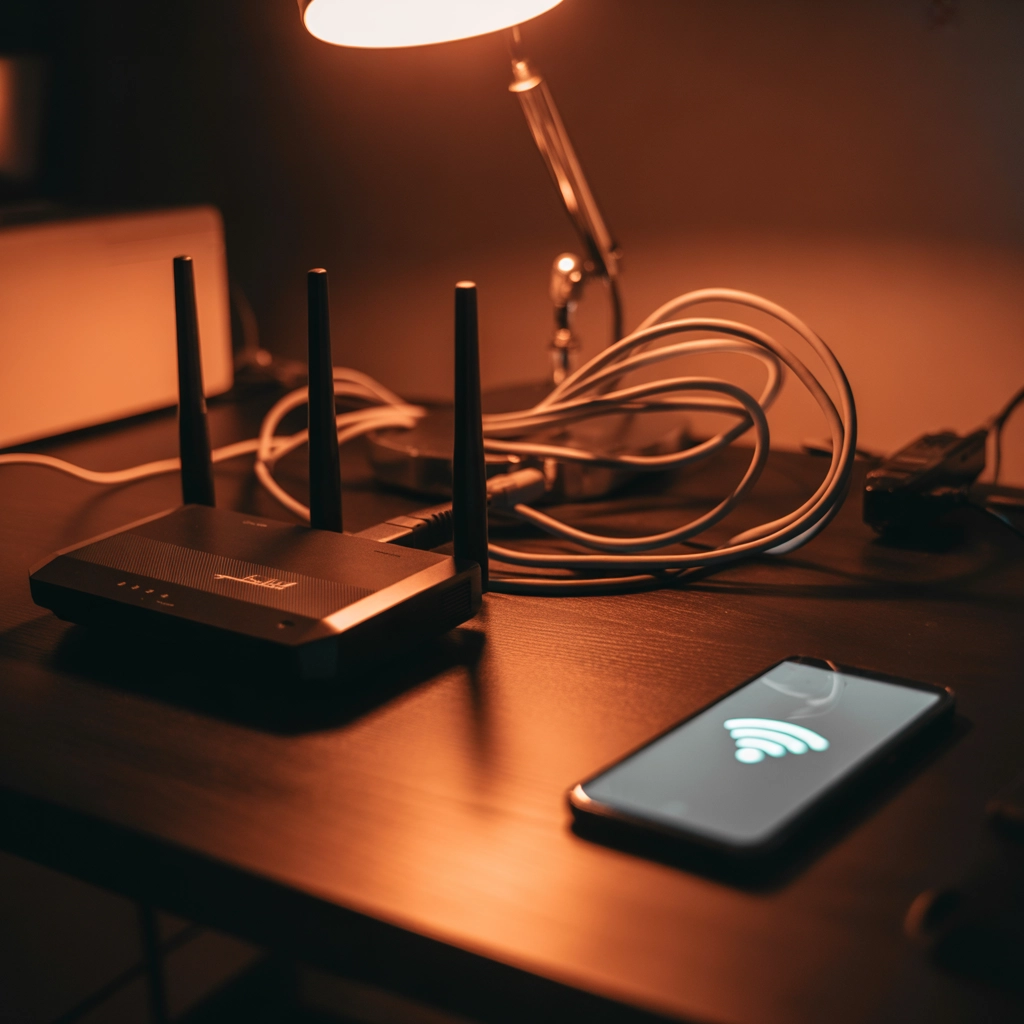
Завершальним етапом є налаштування параметрів бездротового доступу для підключення смартфонів, ноутбуків та інших мобільних гаджетів.
Параметри безпеки Wi-Fi.
- SSID. Унікальне ім’я вашої мережі, яке буде відображатися в списку доступних підключень.
- Encryption. Метод шифрування даних (вибирайте WPA2-PSK або новіший WPA3).
- Channel. Номер радіоканалу (краще залишити Auto для автоматичного уникнення перешкод).
- Password. Ключ доступу, що має складатися мінімум з 8 символів, включаючи цифри та літери.
Сучасні двохдіапазонні модеми працюють на частотах 2.4 GHz та 5 GHz одночасно. Частота 2.4 GHz забезпечує кращу проникну здатність крізь стіни та більший радіус дії, але має обмежену швидкість. Частота 5 GHz ідеальна для перегляду 4K-відео та онлайн-ігор завдяки високій пропускній здатності та меншій зашумленості, проте її сигнал гірше проходить через перешкоди. Рекомендується створювати окремі назви для цих діапазонів або використовувати функцію Smart Connect для автоматичного перемикання пристроїв.
Для максимального захисту від сторонніх підключень слід вимкнути функцію WPS (Wi-Fi Protected Setup), оскільки вона має вразливості, що дозволяють підібрати PIN-код за короткий час. Також корисно приховати трансляцію імені мережі (Hide SSID) у налаштуваннях, якщо ви хочете, щоб ваша мережа не була помітною для випадкових перехожих. Складний пароль, що містить великі літери та спеціальні символи, стане надійним бар’єром для захисту ваших персональних даних від несанкціонованого доступу.
Надійна робота інтернету вдома базується на трикутнику ефективності: грамотному фізичному підключенні всіх кабелів, точній програмній конфігурації під вимоги провайдера та завчасно підготовленій системі автономного живлення. Виконання цих кроків дозволяє створити мережу, яка залишається активною навіть під час технічних викликів чи відсутності централізованої електроенергії, забезпечуючи безперервний зв’язок зі світом. Коректно налаштований модем у поєднанні з ONU-терміналом та джерелом безперебійного живлення є гарантією того, що ваша цифрова інфраструктура буде працювати стабільно, безпечно та з максимальною швидкістю.