




Смартфон сьогодні перестав бути просто засобом зв’язку, перетворившись на персональний комунікаційний хаб. Можливість використовувати мобільний гаджет як роутер стає критично важливою під час аварійних відключень світла, подорожей або під час роботи в місцях без стабільного Wi-Fi. Сучасні операційні системи дозволяють транслювати інтернет-трафік через різні канали зв’язку, фактично перетворюючи ваш телефон на повноцінну точку доступу для ноутбуків, планшетів чи інших смартфонів за лічені секунди.
Створення Wi-Fi точки доступу на базі Android
Для активації роздачі інтернету на Android необхідно перейти в “Налаштування”, знайти розділ “Мережа та інтернет” або “Підключення” і вибрати пункт “Точка доступу та модем”. Після активації перемикача “Точка доступу Wi-Fi” смартфон почне транслювати сигнал, який зможуть розпізнати інші пристрої. Важливо попередньо зайти в меню конфігурації, щоб встановити безпечні параметри з’єднання, оскільки відкрита мережа може стати причиною швидкого вичерпання ліміту трафіку сторонніми користувачами.
Параметри налаштування мережі:
- Назва мережі (SSID). Ім’я, яке будуть бачити інші користувачі в списку доступних підключень.
- Захист. Рекомендується обирати протокол WPA2-Personal або сучасніший WPA3 для надійного шифрування даних.
- Пароль. Комбінація з щонайменше восьми символів, що запобігає несанкціонованому доступу.
- Діапазон частот. Вибір між 2.4 ГГц, що забезпечує стабільну роботу на великій відстані, та 5 ГГц для максимальної швидкості обміну даними.
Після завершення налаштувань телефон працюватиме у фоновому режимі, транслюючи мобільний інтернет 4G або 5G. Користувач може відстежувати кількість підключених девайсів безпосередньо в шторці сповіщень. Варто пам’ятати, що деякі оболонки (наприклад, MIUI або One UI) можуть мати дещо змінені назви пунктів меню, але загальна логіка процесу залишається ідентичною для більшості сучасних версій системи.
Налаштування режиму модема на пристроях iOS
Власники iPhone можуть активувати поширення інтернету через меню “Власна точка доступу”, яке розташоване безпосередньо в головному списку налаштувань або в розділі “Стільникові дані”. Для коректної роботи необхідно переконатися, що мобільний інтернет увімкнено, а оператор підтримує функцію тетерінгу. Після активації відповідного повзунка верхня панель смартфона (або “Dynamic Island”) підсвічуватиметься синім кольором, сигналізуючи про активну роздачу трафіку підключеним клієнтам.
iOS має специфічну функцію під назвою “Максимальна сумісність”. Вона примусово переводить точку доступу на частоту 2.4 ГГц, що дозволяє застарілим моделям ноутбуків або розумним гаджетам успішно підключитися до iPhone. Система Apple також демонструє високу енергоефективність: якщо протягом певного часу жоден пристрій не використовує інтернет, точка доступу автоматично припиняє трансляцію сигналу для збереження ресурсу акумулятора.
Особливості екосистеми Apple при роздачі інтернету:
- Миттєвий доступ iCloud. Пристрої, підключені до одного Apple ID, бачать точку доступу в списку Wi-Fi без необхідності введення пароля.
- Сімейний доступ. Члени вашої сімейної групи можуть підключатися до інтернету автоматично або після вашого підтвердження.
- Індикація підключення. Відображення кількості активних сесій у пункті керування.
Передача інтернет-трафіку через Bluetooth
Використання Bluetooth для спільного доступу до мережі базується на профілі PAN (Personal Area Network). Цей спосіб активується в тому ж меню, що і Wi-Fi точка доступу, але вимагає попереднього створення пари між телефоном та комп’ютером або планшетом. Головною перевагою такого методу є його надзвичайно низька енергозатратність, що дозволяє роздавати інтернет протягом усього дня без критичного розряду батареї смартфона.
Технологія Bluetooth має суттєві обмеження щодо продуктивності: максимальна швидкість передачі даних рідко перевищує 1 — 2 Мбіт/с, що достатньо для месенджерів або перегляду пошти, але замало для відео високої якості. Крім того, радіус стабільної роботи обмежений 5 — 10 метрами без перешкод.
Підключення смартфона як USB-модема

Метод USB-модема є найбільш стабільним і надійним способом забезпечити комп’ютер інтернетом, особливо якщо на стаціонарному ПК відсутній модуль Wi-Fi. Для цього необхідно з’єднати пристрій з комп’ютером за допомогою якісного дата-кабелю. Після фізичного підключення в налаштуваннях телефона в розділі модема стане активним пункт “USB-модем”. Після його активації Windows або macOS розпізнає телефон як нову мережеву карту (Ethernet-адаптер) і автоматично налаштує з’єднання.
Більшість сучасних операційних систем підтягують необхідні драйвери автоматично. Проте для застарілих версій Windows може знадобитися встановлення фірмового програмного забезпечення від виробника смартфона. Цей метод забезпечує найменшу затримку сигналу (пінг), що критично важливо для відеодзвінків або онлайн-ігор, де стабільність каналу є пріоритетом.
Окрім стабільності, такий формат підключення дозволяє одночасно заряджати смартфон від USB-порту комп’ютера. Це нівелює головну проблему мобільних точок доступу — швидке виснаження енергії. Проте варто враховувати, що порти USB 2.0 видають низький струм, якого може бути недостатньо для повноцінного заряджання при інтенсивному споживанні трафіку.
Порівняння методів USB та Wi-Fi:
| Характеристика | USB-модем | Wi-Fi точка |
|---|---|---|
| Стабільність пінг-сигналу | Висока | Середня |
| Швидкість передачі | До 480 Мбіт/с (USB 2.0) | Залежить від стандарту (802.11n/ac/ax) |
| Вплив на акумулятор | Заряджається від ПК | Швидко розряджається |
| Кількість пристроїв | Тільки 1 | До 8 — 10 одночасно |
Тарифікація та обмеження мобільних операторів
Перед використанням смартфона як роутера необхідно ретельно вивчити умови вашого тарифного плану. Українські мобільні оператори часто застосовують різні механізми контролю трафіку, щоб запобігти надмірному навантаженню на мережу. Навіть у тарифах, що позиціонуються як “безлімітні”, може бути встановлена квота, після вичерпання якої швидкість знижується до критичних 128 Кбіт/с, що робить комфортну роботу неможливою.
Окремим аспектом є ідентифікація тетерінгу через параметр TTL (Time To Live). Кожен пакет даних, що проходить через мережу, має це значення, і коли смартфон пересилає пакет від підключеного ноутбука, TTL зменшується на одиницю. Провайдер бачить цю зміну і розуміє, що трафік споживає інший пристрій. Це може призвести до блокування послуги або вимоги оплатити окрему опцію “Роздача інтернету”, якщо це передбачено договором.
Деякі оператори дозволяють безкоштовно ділитися лише частиною пакетних мегабайтів, а за використання смартфона як модема понад норму стягують додаткову плату. Це особливо актуально в роумінгу, де тарифікація значно жорсткіша. Користувачам варто перевірити наявність послуг на кшталт “Мобільний роутер” або “Роздача інтернету на день”, які дозволяють за фіксовану суму зняти обмеження на трансляцію трафіку.
Також варто враховувати пріоритетність трафіку (QoS). У моменти пікового навантаження на базову станцію оператори можуть штучно обмежувати швидкість саме для модемних підключень, надаючи пріоритет прямим запитам зі смартфонів. Це призводить до того, що на самому телефоні інтернет працює швидко, а на підключеному ноутбуці сторінки відкриваються з великою затримкою.
Як оптимізувати роботу смартфона під час навантаження
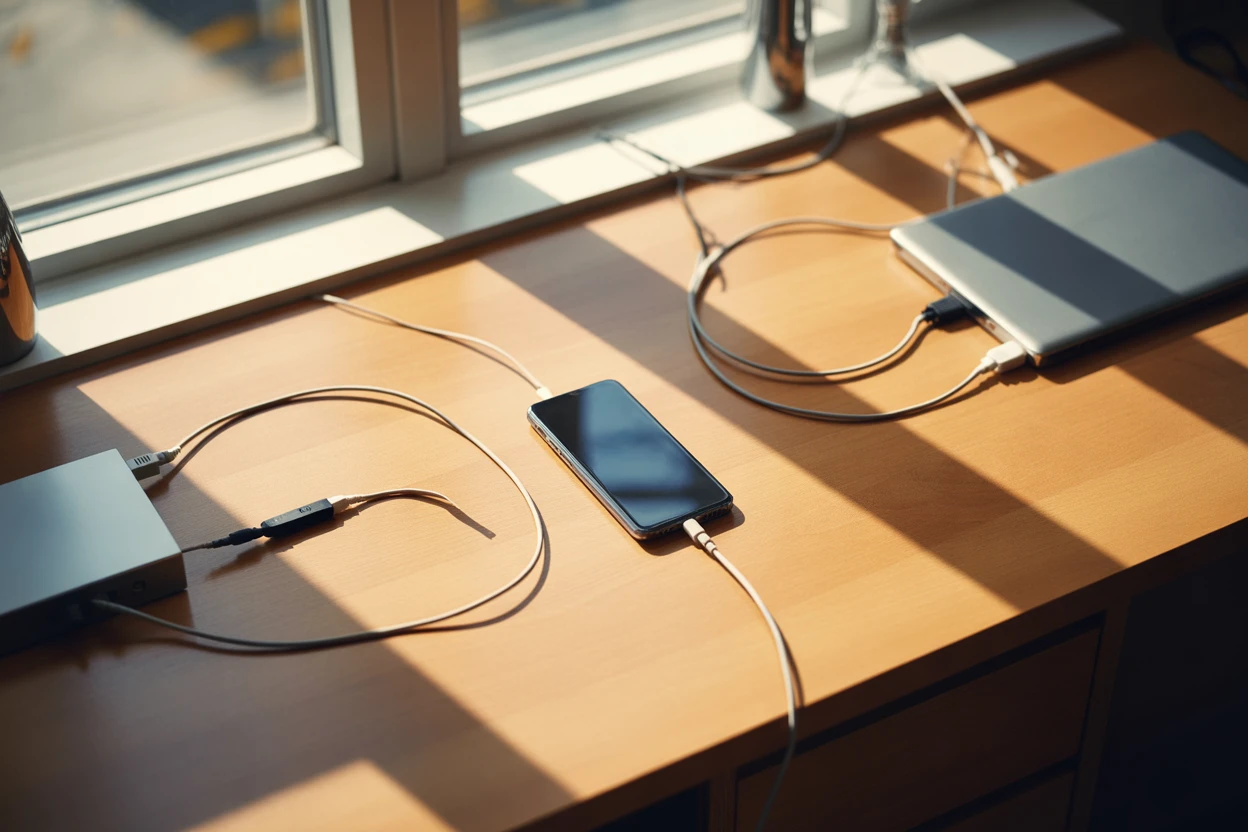
Тривала робота в режимі точки доступу створює серйозне навантаження на апаратну частину смартфона. Радіомодуль, що постійно приймає 4G-сигнал і одночасно транслює Wi-Fi, виділяє значну кількість тепла. Це може призвести до перегріву процесора та примусового зниження яскравості екрана або швидкості передачі даних. Для мінімізації негативного впливу рекомендується знімати щільні захисні чохли та уникати потрапляння прямих сонячних променів на корпус гаджета.
Оптимальним рішенням для збереження здоров’я акумулятора є підтримка заряду в межах 20 — 80%. Оскільки роздача інтернету активно споживає енергію, підключення до зарядного пристрою є обов’язковим для тривалих робочих сесій. Проте варто використовувати якісні блоки живлення, які забезпечують стабільну напругу без зайвого нагріву батареї під час інтенсивного циклу розряду-заряду.
Інструменти для керування точкою доступу:
- Ліміт даних. Встановлення межі трафіку (наприклад, 500 МБ), після досягнення якої роздача зупиниться.
- Таймер автовимкнення. Функція, що вимикає модуль, якщо до нього не підключено жодного клієнта протягом 5 — 10 хвилин.
- Чорний список. Можливість блокувати конкретні MAC-адреси пристроїв, які споживають надто багато ресурсів.
- Контроль підключень. Обмеження максимальної кількості одночасних користувачів для збереження швидкості.
Регулярний моніторинг списку підключених пристроїв дозволяє вчасно виявити “непроханих гостей” та змінити пароль у разі потреби. Більшість Android-смартфонів дозволяють встановити ліміт споживання на одну сесію, що дуже корисно, коли ви даєте доступ знайомим і не хочете, щоб вони випадково оновили великі додатки, витративши весь ваш пакет мегабайтів.
Ефективність використання смартфона як джерела інтернету залежить від балансу між мобільністю та технічними вимогами до мережі. Хоча сучасні стандарти зв’язку забезпечують швидкість, порівнянну з оптоволокном, смартфон залишається лише тимчасовим інструментом через фактори зносу батареї та обмеження операторів. Остаточний вибір між Wi-Fi, USB чи Bluetooth має базуватися на ваших актуальних потребах: чи потрібна вам максимальна швидкість для роботи, чи довготривала автономність у дорозі.