




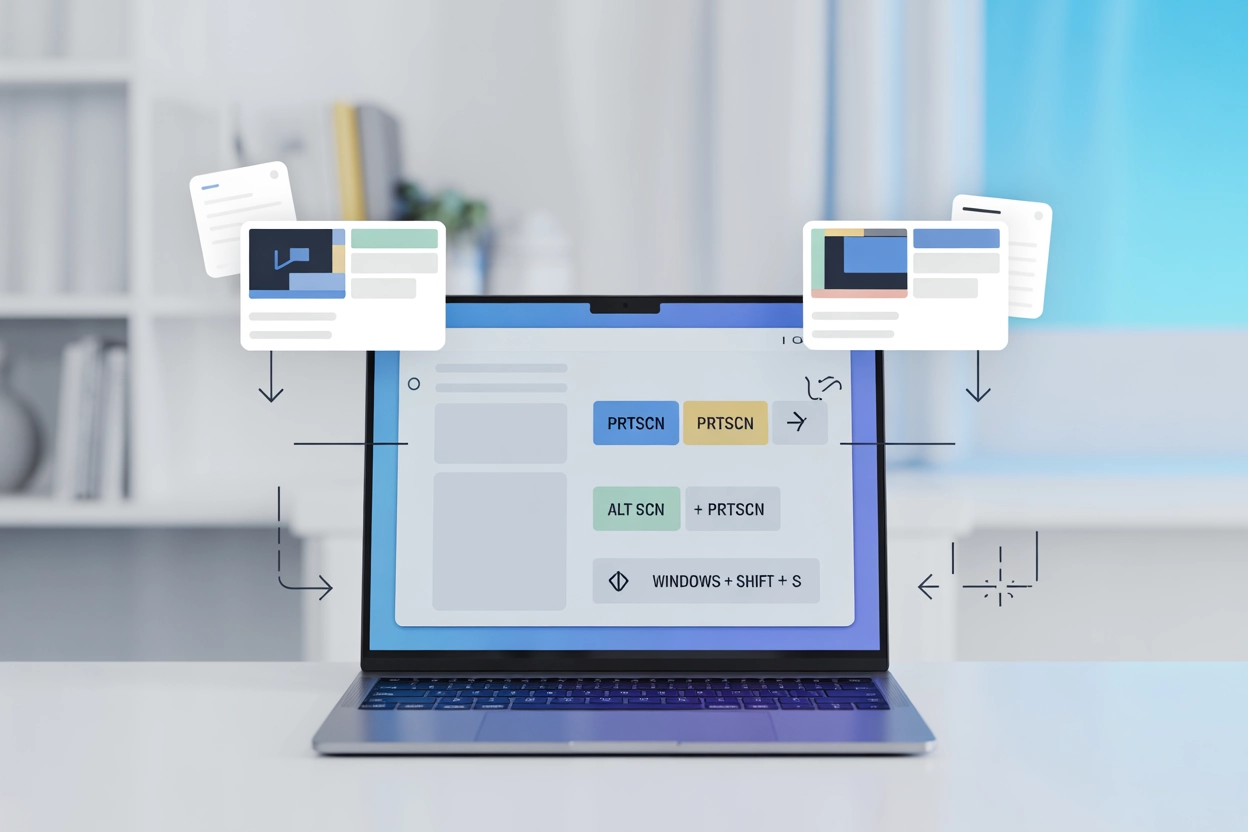
Вміння миттєво фіксувати інформацію з монітора стало критичною навичкою для дистанційної роботи, навчання та повсякденного спілкування. Створення цифрових знімків дозволяє значно економити час під час обміну даними, документування технічних помилок або збереження важливого візуального контенту, який неможливо завантажити інакше. Для цього існують як універсальні системні інструменти, вбудовані в операційну систему, так і спеціалізоване програмне забезпечення з розширеним функціоналом.
Стандартна клавіша Print Screen та її комбінації
Клавіша PrtSc залишається найбільш перевіреним методом отримання швидкого знімка екрана. У базовому режимі натискання цієї кнопки копіює повне зображення робочого столу в буфер обміну, після чого його можна вставити в будь-який редактор чи месенджер командою Ctrl + V. Якщо ж вам потрібно негайно отримати готовий файл, варто використовувати комбінацію Win + PrtSc — у цьому випадку система автоматично зберігає картинку у форматі PNG.
Основні варіанти використання клавіш:
- PrtSc. Копіювання всього екрана в пам’ять пристрою для подальшої вставки.
- Win + PrtSc. Миттєве збереження знімка в системну папку «Знімки екрана».
- Alt + PrtSc. Створення скриншота лише того вікна, яке є активним на цей момент.
Варто враховувати конструктивні особливості сучасних ноутбуків, особливо компактних моделей. Часто функція захоплення екрана винесена на клавішу, що суміщена з іншими командами. У таких випадках для активації Print Screen необхідно додатково затискати клавішу Fn. Це стосується і комбінацій — наприклад, Fn + Win + PrtSc.
Можливості вбудованого інструменту Засіб витягання
Для гнучкого захоплення окремих областей у Windows 10 та Windows 11 передбачено додаток «Засіб витягання». Його найзручніше викликати за допомогою комбінації Win + Shift + S. Після натискання екран трохи затемнюється, а у верхній частині з’являється панель з інструментами вибору. Це дозволяє не захоплювати зайву інформацію, зосереджуючись лише на потрібному об’єкті.
Доступні режими захоплення:
- Прямокутник. Виділення чіткої області за допомогою миші або тачпада.
- Довільна форма. Малювання контуру будь-якої конфігурації навколо об’єкта.
- Вікно. Автоматичне виділення конкретного відкритого додатка.
- Повний екран. Традиційне знімання всієї робочої області монітора.
Порядок роботи з отриманим зображенням:
- Клацніть на сповіщення. Воно з’явиться у правому нижньому куті після виділення області.
- Використовуйте інструменти. Оберіть «Перо» або «Маркер» для акцентування уваги на деталях.
- Обріжте зображення. За необхідності скористайтеся функцією обрізки, щоб прибрати зайві краї.
- Збережіть файл. Натисніть на значок дискети для вибору папки та формату збереження файлу (PNG чи JPG).
Знімки екрана на пристроях macOS
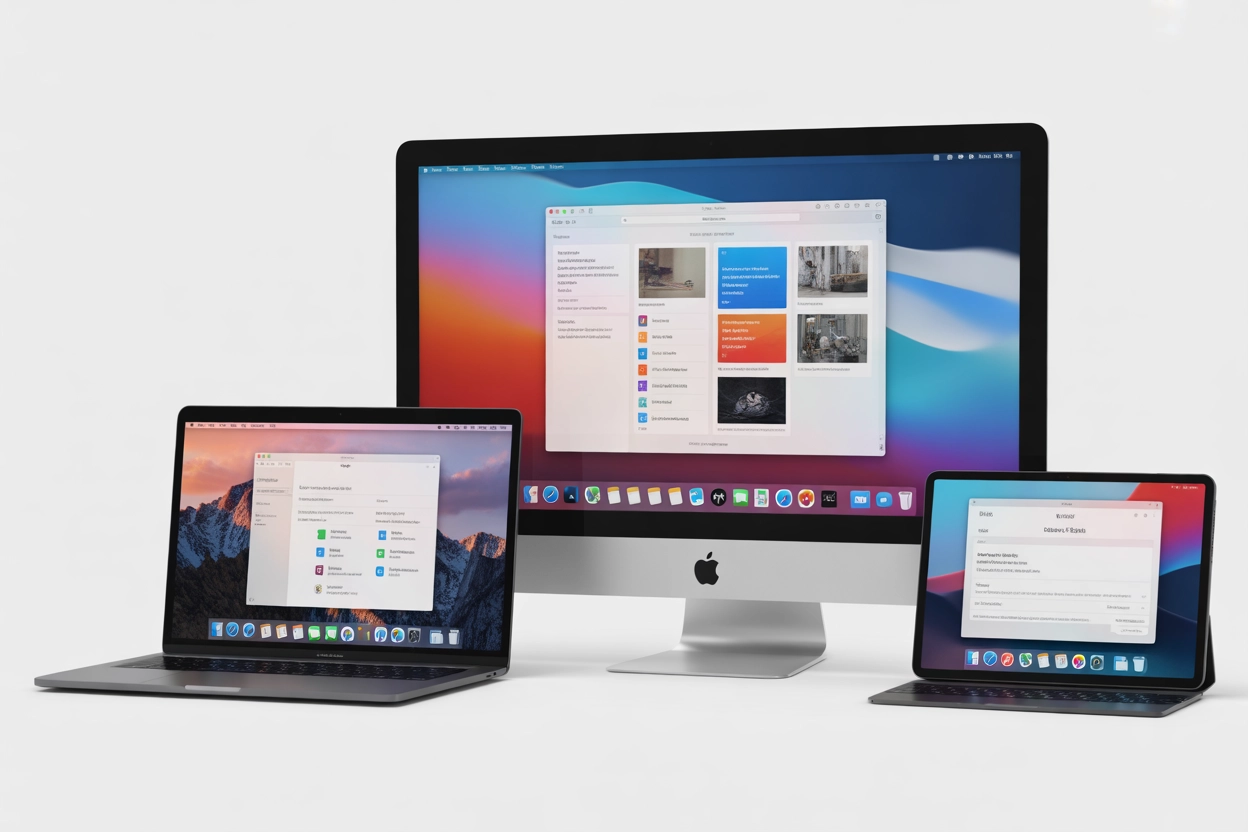
Власники ноутбуків Apple використовують власну систему гарячих клавіш, яка відрізняється від Windows-пристроїв. Найпростіший спосіб зафіксувати весь робочий простір — натиснути Command + Shift + 3. Якщо ж потрібно зробити знімок конкретного фрагмента, використовується комбінація Command + Shift + 4, після чого курсор перетворюється на перехрестя для вибору потрібної зони.
У macOS також реалізовано інтерактивний центр керування знімками, який активується поєднанням Command + Shift + 5. Ця панель надає доступ до розширених опцій, зокрема до запису відео з екрана та встановлення таймера затримки перед знімком.
Особливості зберігання в macOS:
- Місце збереження. За замовчуванням усі готові файли з’являються безпосередньо на робочому столі.
- Налаштування шляху. Через меню Command + Shift + 5 у розділі «Опції» можна змінити теку на будь-яку іншу.
- Буфер обміну. Якщо до будь-якої комбінації додати клавішу Control, файл не створиться, а зображення скопіюється в пам’ять.
Використання ігрової панелі Xbox Game Bar
Користувачі Windows мають доступ до специфічного інструменту, який спочатку створювався для геймерів, але ефективно працює в будь-яких програмах. Мова йде про Xbox Game Bar, який викликається клавішами Win + G. Цей метод особливо корисний, коли потрібно швидко зафіксувати кадр у важкому додатку, не згортаючи його і не перериваючи процес роботи чи гри.
Для миттєвого створення знімка без відкриття всієї панелі можна використовувати поєднання Win + Alt + PrtSc. Система одразу повідомить про успішне збереження кадру у підпапці «Захоплення» (Captures), що розташована всередині стандартної папки з відеофайлами користувача.
Сторонні програми для розширеної роботи
Коли стандартних засобів недостатньо, на допомогу приходять сторонні утиліти, які пропонують автоматизацію та професійне редагування. Спеціалізовані додатки дозволяють додавати стрілки, текст та геометричні фігури ще до моменту збереження файлу. Це критично важливо для створення інструкцій чи технічних завдань, де візуальні пояснення мають бути максимально чіткими.
| Програма | Хмарне сховище | Редагування | Скриншот з прокруткою |
|---|---|---|---|
| Lightshot | Власна галерея | Базове (маркер, текст) | Відсутній |
| PicPick | Зовнішні сервіси | Професійний редактор | Підтримується |
| ShareX | Багато варіантів | Повний спектр інструментів | Автоматизовано |
Головною перевагою таких сервісів є можливість миттєвого отримання короткого посилання на зображення. Після створення скриншота програма завантажує його на сервер і копіює адресу в буфер обміну. Це дозволяє не пересилати важкі файли в месенджерах або поштою, а просто відправляти посилання, що значно пришвидшує комунікацію в робочих групах.
Як зробити знімок сторінки в браузері
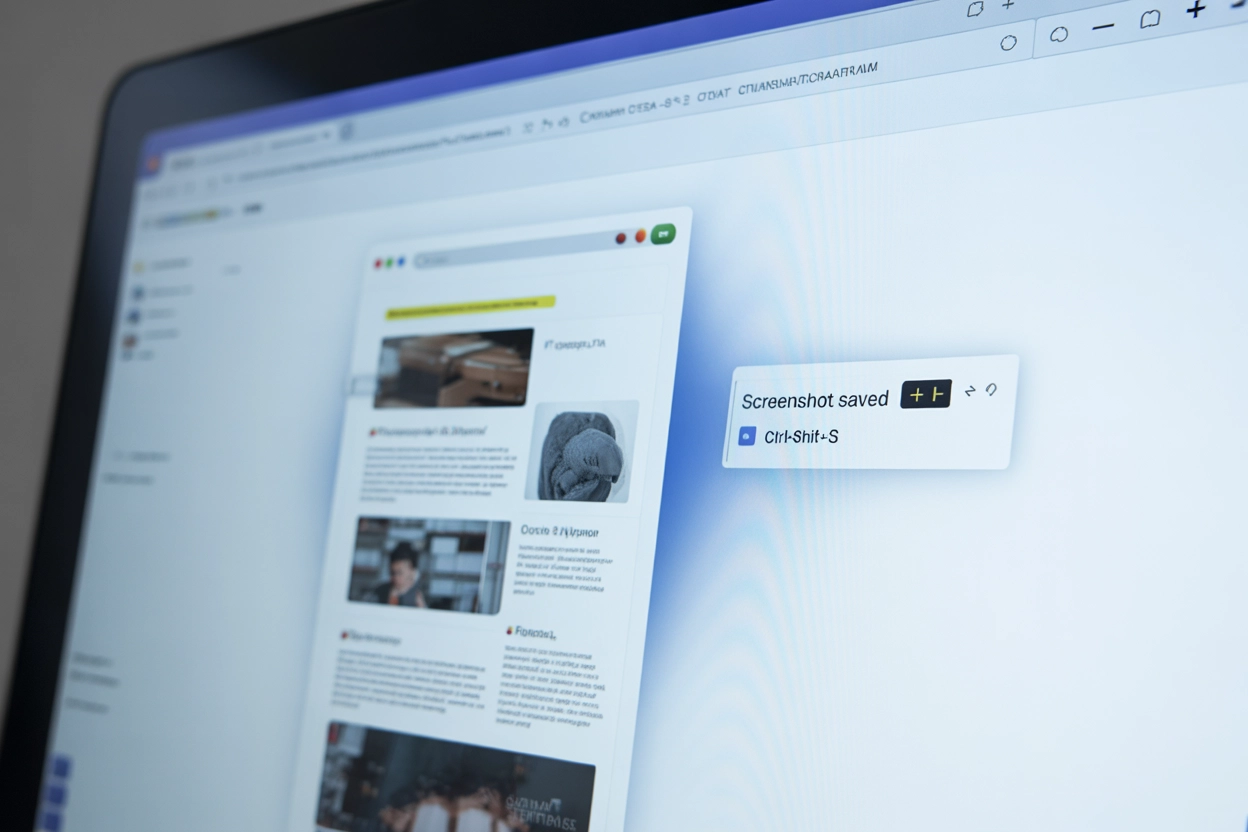
Сучасні веб-переглядачі мають власні інтегровані механізми для роботи з контентом. Наприклад, у Microsoft Edge функція «Знімок екрана» доступна через контекстне меню або комбінацію Ctrl + Shift + S. Вона дозволяє вибрати або конкретну область, або всю веб-сторінку цілком, що зручно для збереження довгих статей чи інфографіки.
Браузер Firefox пропонує аналогічний інструмент, який викликається правим кліком на порожньому місці сторінки. Користувач може вибрати опцію «Зробити знімок екрана» і зберегти видиму частину або весь документ. Це виключає необхідність робити кілька окремих скриншотів і потім з’єднувати їх у графічних редакторах.
Якщо ж зображення потрібне для подальшого друку або офіційного звіту, багато браузерів дозволяють зберегти сторінку через функцію «Друк» (Ctrl + P), вибравши як принтер «Save as PDF». Хоча це не є скриншотом у класичному розумінні, такий метод гарантує збереження клікабельних посилань та текстового шару.
Робота у специфічних умовах та з декількома моніторами
Робота з декількома дисплеями вимагає особливого підходу до фіксації зображення. При використанні стандартної клавіші система зазвичай створює один наддовгий скриншот, що об’єднує робочі столи всіх підключених моніторів. Щоб захопити лише екран ноутбука або тільки зовнішній монітор, необхідно активувати потрібне вікно на відповідному дисплеї та натиснути Alt + PrtSc.
Іноді стандартні методи блокуються програмно. Деякі стрімінгові сервіси або банківські додатки використовують технології захисту контенту, через які на скриншоті з’являється чорний екран. У таких випадках можна спробувати вимкнути апаратне прискорення в налаштуваннях браузера, хоча це не завжди гарантує результат через внутрішні політики безпеки операційної системи.
Альтернативні способи при технічних проблемах:
- Екранна клавіатура. Якщо фізична кнопка зламана, введіть «Екранна клавіатура» в пошуку Windows і натисніть віртуальну клавішу PrtSc мишею.
- Таймер у Snipping Tool. Дозволяє зробити знімок меню, що випадає, яке зникає при натисканні звичайних клавіш.
- Спеціальні розширення. Браузерні додатки можуть ігнорувати деякі обмеження скриптів на веб-сторінках.
Якщо проблема має апаратний характер і жодна комбінація не спрацьовує, перевірте налаштування клавіатури в диспетчері пристроїв. Іноді драйвери сторонніх периферійних пристроїв можуть перехоплювати стандартні системні переривання, змінюючи призначення клавіш.
Вибір кращого інструменту під ваші потреби
Вибір оптимального методу залежить від кінцевої мети та необхідної швидкості обробки інформації. Для миттєвої передачі текстового фрагмента або підтвердження операції в месенджері найкраще використовувати системні гарячі клавіші Windows або macOS. Якщо ж стоїть завдання підготувати якісну ілюстрацію чи технічну інструкцію з графічними правками, доцільно скористатися сторонніми утилітами або вбудованими інструментами браузерів.