




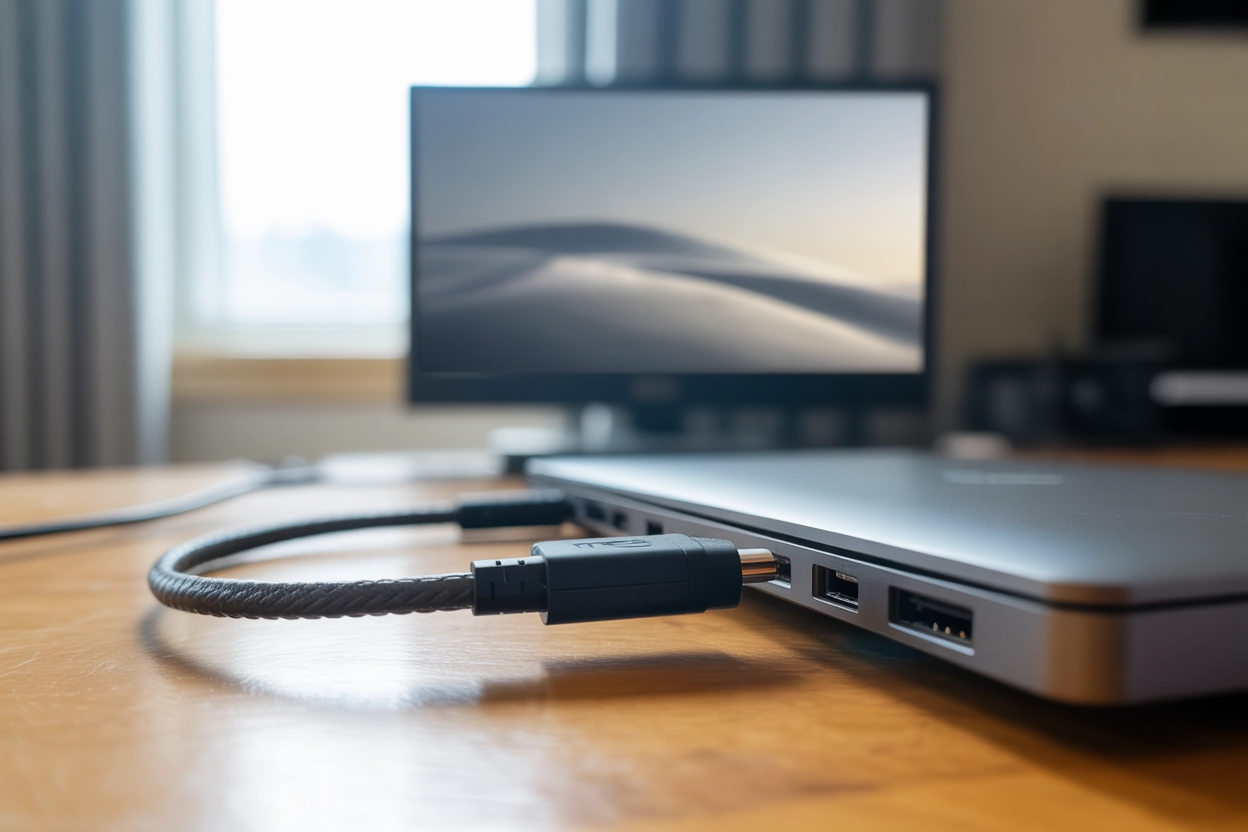
Розширення робочого простору за допомогою додаткового дисплея є критично важливим для фахівців, які працюють із великими масивами даних, складним програмним кодом або займаються монтажем відео. Це дозволяє розмістити інструментарій на одному екрані, а результат роботи — на іншому.
Використання другого монітора радикально змінює підхід до багатозадачності, адже користувач позбувається потреби постійно перемикатися між активними вікнами за допомогою комбінації клавіш. Це не лише економить час, а й суттєво знижує когнітивне навантаження, дозволяючи тримати всі необхідні ресурси перед очима одночасно.
Популярні інтерфейси для передачі відеосигналу
Для фізичного з’єднання пристроїв використовуються різні типи роз’ємів, що залежать від року випуску вашої техніки.
| Інтерфейс | Максимальна роздільна здатність | Частота оновлення | Особливості |
|---|---|---|---|
| HDMI 2.1 | 10K (10240×4320) | 120 Гц | Найпоширеніший стандарт |
| DisplayPort 2.0 | 16K (15360×8640) | 60 Гц | Підтримка декількох моніторів |
| VGA (D-Sub) | 2048×1536 | 75 Гц | Аналоговий, застарілий тип |
| DVI-D | 2560×1600 | 60 Гц | Цифровий, без передачі звуку |
Найбільш актуальним сьогодні є HDMI, який присутній майже в кожному сучасному лептопі та телевізорі. Він забезпечує одночасну трансляцію якісного відео та багатоканального звуку по одному кабелю, що робить його універсальним рішенням для домашнього та офісного використання без зайвих налаштувань.
Ультрабуки та компактні моделі часто оснащуються зменшеними версіями роз’ємів, такими як micro-HDMI або mini-DisplayPort. Важливо пам’ятати, що для їхнього з’єднання зі стандартним монітором знадобиться спеціальний кабель або невеликий перехідник, оскільки повнорозмірний штекер просто не увійде у гніздо ноутбука через різницю у габаритах.
Застарілі інтерфейси VGA та DVI все ще можна зустріти на моніторах минулих поколінь або корпоративних ноутбуках. Хоча вони забезпечують стабільну картинку, якість передачі кольорів та чіткість тексту на них може бути нижчою порівняно з сучасними цифровими стандартами, а VGA до того ж не здатен транслювати аудіосигнал на вбудовані динаміки екрана.
Підключення через універсальний порт USB-C та Thunderbolt
Сучасні тонкі ноутбуки все частіше відмовляються від класичних відеовиходів на користь одного або кількох багатофункціональних портів USB Type-C.
Для успішного виведення зображення через USB-C ваш ноутбук обов’язково має підтримувати протокол DisplayPort Alt Mode або бути оснащеним технологією Thunderbolt.
Технологія Thunderbolt, розроблена Intel у співпраці з Apple, використовує той самий роз’єм Type-C, але пропонує значно вищу пропускну здатність. Це дозволяє не лише підключати монітори з високою роздільною здатністю 4K або 8K, а й паралельно передавати дані на високій швидкості та навіть заряджати лептоп, що робить робоче місце максимально лаконічним.
Перевірка підтримки відеовиходу:
- Огляд маркування. Знайдіть поруч із портом символ блискавки (Thunderbolt) або стилізовану літеру “D” (DisplayPort).
- Технічна документація. Перевірте специфікації на офіційному сайті виробника, наприклад asus.com або hp.com.
- Диспетчер пристроїв. У розділі контролерів USB переконайтеся у наявності запису про Thunderbolt або Alternate Mode.
Якщо порт вашого пристрою підтримує лише передачу даних (Data Only), підключити монітор напряму за допомогою звичайного кабелю USB-C — HDMI не вдасться. У такому випадку система просто не розпізнає зовнішній дисплей, оскільки в самому роз’ємі відсутні лінії для трансляції відеосигналу, тому перед покупкою периферії завжди звіряйтеся з характеристиками вашої моделі.
Вибір кабелів та використання адаптерів
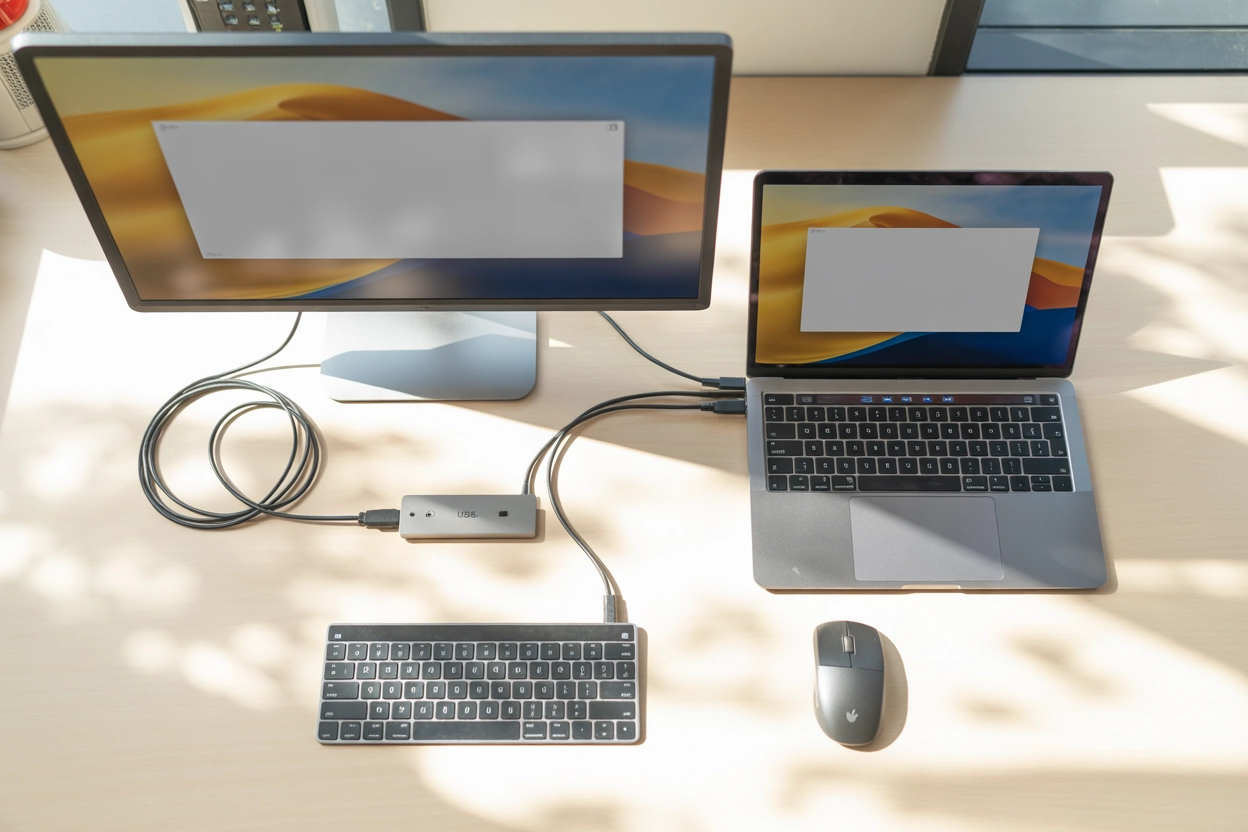
Коли роз’єми на ноутбуці та зовнішньому екрані відрізняються, виникає потреба у придбанні правильного з’єднувального елемента або спеціального адаптера.
Варіанти адаптерів:
- Активні адаптери. Містять мікросхему для перетворення сигналу, необхідні для переходів з цифри на аналог (HDMI на VGA).
- Пасивні кабелі. Просто перенаправляють контакти, працюють між сумісними цифровими інтерфейсами (DisplayPort на HDMI).
- Багатопортові хаби. Дозволяють підключити монітор, флешку та зарядку через один роз’єм USB-C.
При виборі кабелю критично важливо звертати увагу на його версію, оскільки дешеві шнури старих стандартів можуть обмежувати можливості вашого обладнання. Наприклад, для стабільної роботи монітора з частотою оновлення 144 Гц або роздільною здатністю 4K необхідний кабель стандарту HDMI 2.0 або DisplayPort 1.4, інакше картинка може перериватися або працювати лише на 30–60 Гц.
Ситуація, коли на ноутбуці є лише HDMI, а монітор має лише DisplayPort, є однією з найскладніших, адже більшість кабелів працюють лише в одному напрямку. У такому разі звичайний шнур DP-HDMI не допоможе — вам знадобиться спеціальний активний конвертер із додатковим живленням від USB, який зможе перетворити сигнал HDMI у зрозумілий для DisplayPort формат.
| Вихід ноутбука | Вхід монітора | Необхідне рішення |
|---|---|---|
| HDMI | VGA | Перехідник HDMI-VGA з аудіовиходом |
| USB-C | HDMI | Кабель USB-C — HDMI (Alt Mode) |
| Mini DisplayPort | DisplayPort | Кабель Mini DP — DP |
Якісний екранований кабель запобігає появі артефактів та цифрового шуму на екрані, що особливо помітно при роботі з темним контентом або професійною графікою. Не варто купувати занадто довгі кабелі (понад 5 метрів) без активного підсилення, оскільки на такій відстані цифровий сигнал може затухати, що призведе до періодичного зникнення зображення під час роботи.
Налаштування відображення в середовищі Windows
Після фізичного підключення кабелю операційна система Windows зазвичай автоматично розпізнає новий пристрій, проте іноді потрібне ручне втручання.
Алгоритм активації дисплея:
- Відкриття меню. Натисніть правою кнопкою миші на робочому столі та виберіть пункт “Параметри дисплея”.
- Визначення екранів. Натисніть кнопку “Виявити”, щоб система побачила підключений монітор.
- Вибір режиму. У списку “Кілька дисплеїв” оберіть потрібний варіант взаємодії між екранами.
- Позиціювання. Перетягніть іконки моніторів у вікні налаштувань так, щоб вони відповідали їхньому реальному розташуванню на столі.
Користувачеві доступні чотири основні режими: повне дублювання, розширення робочого столу, використання лише першого або лише другого екрана. Режим “Розширити” є найбільш популярним, оскільки він перетворює два фізичні монітори на один великий віртуальний простір, де вікна можна вільно перетягувати з одного боку на інший, створюючи ідеальну робочу зону.
Для швидкого перемикання між режимами проектування використовуйте комбінацію клавіш Win + P, яка викликає зручну бічну панель зі спрощеним вибором параметрів.
Якщо монітор встановлено вертикально, у тих же налаштуваннях необхідно змінити параметр “Орієнтація дисплея” з альбомної на портретну, що зручно для читання коду або довгих статей. Також важливо перевірити, чи правильно вирівняні екрани по висоті в інтерфейсі Windows, щоб курсор миші не “перестрибував” або не впирався в невидиму перешкоду при переході межі.
Окрему увагу варто приділити вибору основного монітора — саме на ньому за замовчуванням будуть відкриватися нові програми та знаходитися системний трей із годинником. Для цього виберіть потрібний квадрат у налаштуваннях і встановіть прапорець біля пункту “Зробити цей дисплей основним”, після чого панель завдань миттєво переміститься на обраний вами пристрій виводу.
Особливості під’єднання до пристроїв Apple MacBook
Компанія Apple використовує власні стандарти та обмеження, які важливо враховувати власникам MacBook Air та Pro при виборі зовнішнього обладнання.
| Модель чипа | Кількість зовнішніх моніторів | Максимальна якість |
|---|---|---|
| Apple M1 / M2 / M3 | 1 монітор (офіційно) | До 6K при 60 Гц |
| Apple M2 / M3 Pro | До 2 моніторів | До 8K або 4K 240 Гц |
| Apple M2 / M3 Max | До 4 моніторів | Комбінації 6K та 4K |
На відміну від Windows, macOS не підтримує технологію MST (Multi-Stream Transport) для послідовного з’єднання моніторів через один кабель DisplayPort. Якщо ви підключите два монітори до одного хаба, який не підтримує Thunderbolt, вони будуть лише дублювати один одного, тому для повноцінного розширення столу на MacBook з базовими чипами часто доводиться використовувати технологію DisplayLink.
Параметри в меню дисплеїв:
- Розташування. Вкладка, де можна змінити порядок екранів та перетягнути білу смужку (панель меню) на пріоритетний монітор.
- Night Shift. Налаштування синхронізації колірної температури для обох дисплеїв у вечірній час.
- True Tone. Функція адаптації кольорів під навколишнє освітлення, яка тепер доступна і для багатьох сумісних моніторів.
Для підключення найкраще використовувати фірмові адаптери Apple або сертифіковані аксесуари від брендів на кшталт Satechi чи Belkin, які гарантують відсутність мерехтіння. Також MacBook чудово працює з телевізорами та іншими пристроями через AirPlay, що дозволяє виводити презентації або відео без жодних дротів, якщо обидва пристрої знаходяться в одній мережі Wi-Fi.
Калібрування роздільної здатності та масштабування
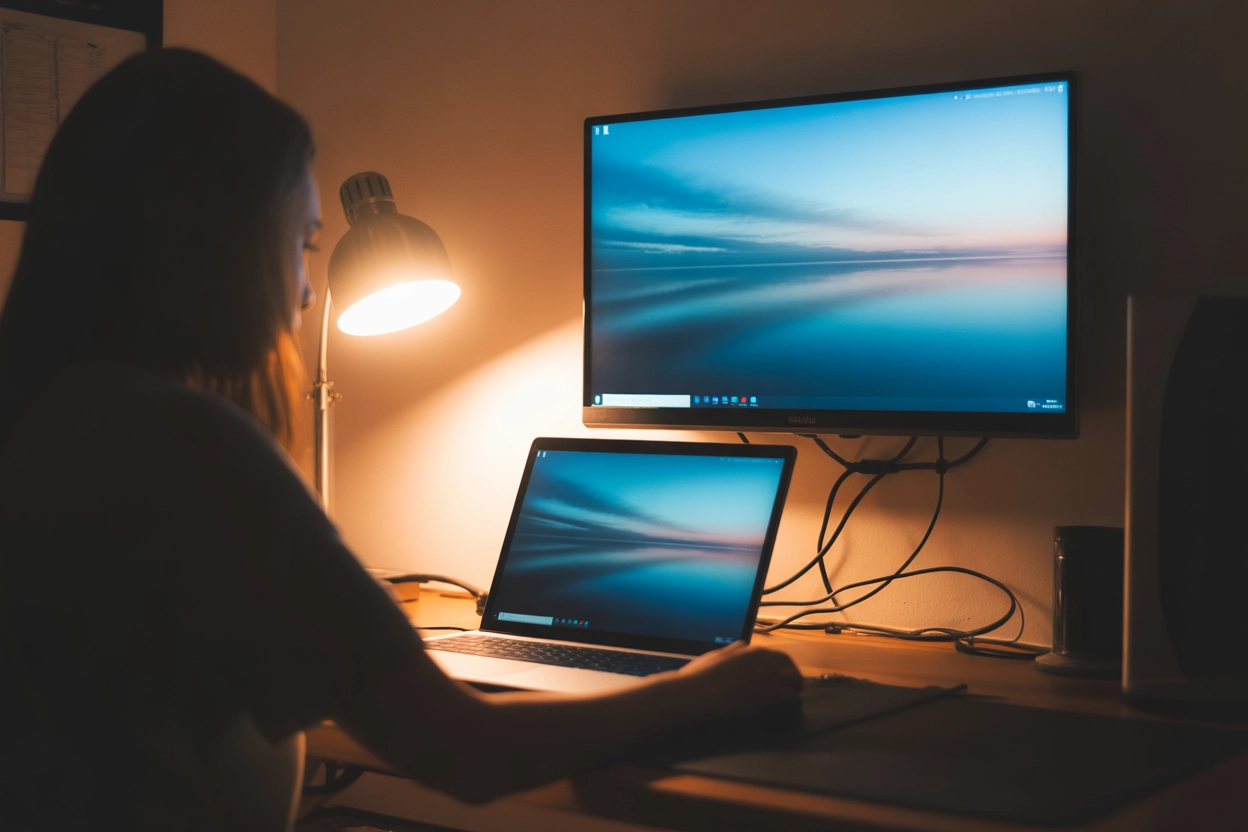
Часто після підключення користувачі помічають, що зображення на зовнішньому екрані виглядає занадто дрібним або розмитим порівняно з дисплеєм ноутбука.
Масштабування в операційній системі дозволяє адаптувати розмір інтерфейсу під щільність пікселів конкретного екрана без втрати чіткості об’єктів.
У параметрах дисплея знайдіть розділ “Масштаб і розметка”, де можна встановити значення у відсотках (наприклад, 125% або 150%). Це критично для 4K-моніторів з невеликою діагоналлю, де стандартний масштаб 100% робить текст майже нечитабельним, тоді як правильне коригування забезпечує ідеальний баланс між робочою площею та візуальним комфортом.
Дії для покращення чіткості:
- Рідна роздільна здатність. Завжди встановлюйте значення, вказане як “Рекомендовано”, щоб уникнути “мильного” ефекту.
- Частота оновлення. Зайдіть у “Додаткові параметри дисплея” та виберіть максимально доступну частоту (Гц) для плавності рухів.
- Згладжування ClearType. Пройдіть вбудований тест Windows для оптимізації відображення шрифтів під конкретну матрицю.
Якщо монітори мають різну яскравість або передачу кольорів, скористайтеся вбудованими кнопками на корпусі зовнішнього дисплея для ручного калібрування. Більшість професійних моніторів мають попередньо встановлені профілі (sRGB, Adobe RGB), які допоможуть максимально наблизити картинку на зовнішньому екрані до зображення на матриці вашого ноутбука.
Дистанційне з’єднання без використання дротів
Коли потрібно вивести зображення на великий екран без плутанини з кабелями, можна скористатися вбудованими технологіями бездротової трансляції.
Більшість сучасних ноутбуків з Windows підтримують стандарт Miracast, який дозволяє передавати аудіо та відео на сумісні смарт-телевізори або монітори через Wi-Fi. Це ідеальне рішення для демонстрації фотографій або проведення презентацій, коли мобільність є важливішою за мілісекундну точність відгуку інтерфейсу, що характерно для дротового з’єднання.
Послідовність бездротового підключення:
- Активація на екрані. Увімкніть функцію Screen Mirroring або “Бездротовий дисплей” у налаштуваннях телевізора чи монітора.
- Пошук у Windows. Натисніть клавіші Win + K на клавіатурі ноутбука для відкриття меню швидких з’єднань.
- Вибір пристрою. Клацніть на назву вашого монітора у списку знайдених доступних приймачів.
- Підтвердження. Прийміть запит на підключення на самому моніторі, якщо з’явиться відповідний PIN-код або вікно запиту.
Варто враховувати, що якість такого з’єднання напряму залежить від завантаженості вашої Wi-Fi мережі та продуктивності роутера. Через специфіку стиснення сигналу “по повітрю” виникає невелика затримка (input lag), тому бездротовий метод не рекомендується для професійного геймінгу або динамічного монтажу відео, де потрібна миттєва реакція на дії користувача.
Використання док-станцій для розширення робочого місця
Професійні док-станції перетворюють ноутбук на повноцінний десктопний комп’ютер, дозволяючи підключати кілька моніторів та периферію одним рухом.
| Параметр | USB-C Хаб (пасивний) | Док-станція (активна) |
|---|---|---|
| Живлення | Від порту ноутбука | Власний блок живлення |
| Кількість моніторів | Зазвичай 1 | До 3-х одночасно |
| Зарядка ноутбука | Pass-through (обмежена) | Повноцінна (до 100W+) |
Головна перевага активної док-станції полягає в наявності власного контролера та живлення, що знімає навантаження з материнської плати лептопа. Це гарантує стабільну роботу двох моніторів з високою роздільною здатністю без перегріву порту, а також дозволяє підключати дротовий інтернет (Ethernet), зовнішні накопичувачі та аудіосистеми через один вхід Thunderbolt або USB-C.
Етапи налаштування робочого місця:
- Підключення живлення. Увімкніть док-станцію в розетку та з’єднайте її з ноутбуком комплектним кабелем високої пропускної здатності.
- З’єднання моніторів. Підключіть кабелі HDMI або DisplayPort безпосередньо у відповідні роз’єми на задній панелі станції.
- Встановлення драйверів. Якщо ваша станція використовує технологію DisplayLink, завантажте відповідне ПЗ з сайту виробника synaptics.com.
- Периферія. Під’єднайте мишу, клавіатуру та гарнітуру до вільних портів USB на корпусі дока.
Використання реплікаторів портів особливо актуальне для користувачів, які часто змінюють локацію — замість того, щоб щоразу від’єднувати п’ять різних кабелів, ви просто виймаєте один штекер USB-C. Це значно продовжує термін служби роз’ємів ноутбука та допомагає підтримувати порядок на робочому столі, ховаючи всі масивні дроти за монітор або під стільницю.
Підсумовуючи, вибір методу підключення другого монітора залежить від наявних технічних роз’ємів вашого лептопа та цілей використання: від простого HDMI-кабелю для офісної роботи до потужних Thunderbolt-станцій для створення професійного мультимоніторного оточення. Правильне налаштування програмної частини та калібрування роздільної здатності дозволять максимально розкрити потенціал вашої техніки, забезпечивши ергономіку та комфорт для очей протягом усього робочого дня.